1С Кабинет сотрудника: личный кабинет и приложение
Автор: Михаил С., Архитектор 1С · Опубликовано: 09.07.2026 · Обновлено: 28.09.2026
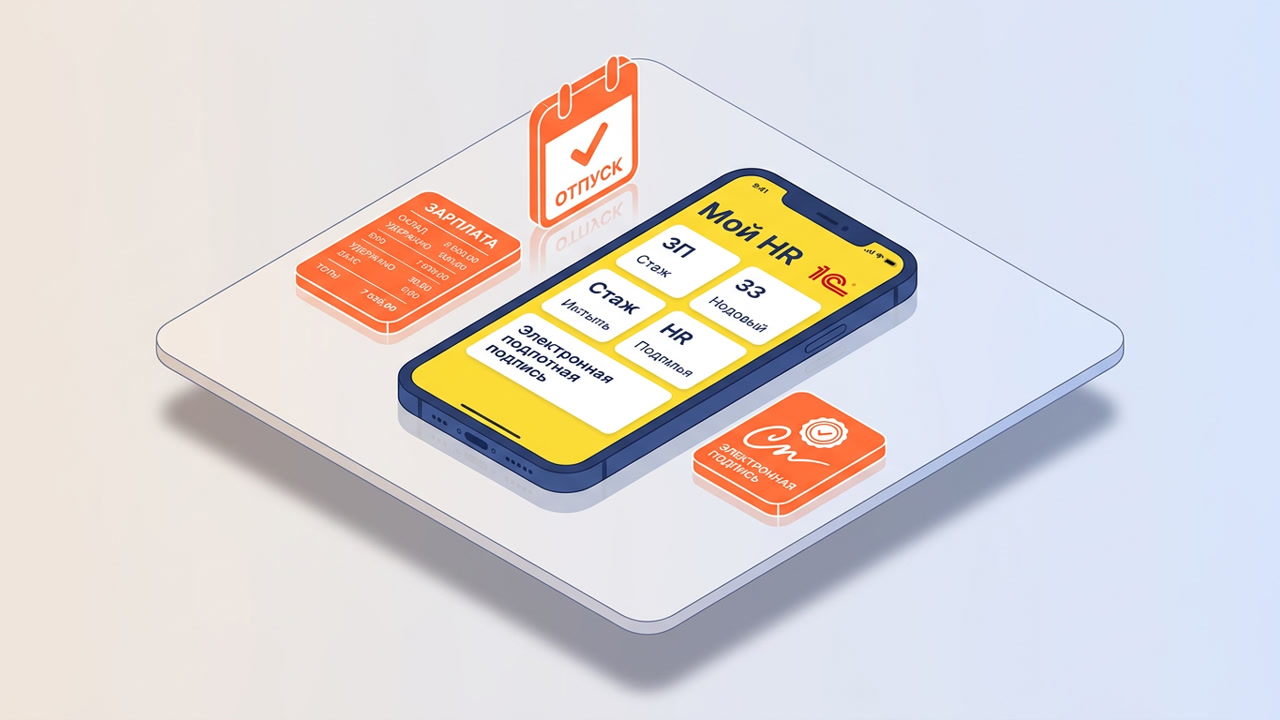
Коротко: 1С Кабинет сотрудника – это облачный сервис и мобильное приложение, которое связано с 1С:ЗУП и 1С:Бухгалтерией. Сотрудник видит расчётный листок, остаток отпуска, подаёт заявления и подписывает кадровые документы электронной подписью. Скачать приложение можно в App Store и Google Play, вход выполняется по номеру телефона и коду. Базовый тариф – до 10 сотрудников бесплатно.
🔸 Нужен кабинет сотрудника под ваш процесс в 1С? Закажите доработку у проверенного 1С-разработчика – оценка задачи бесплатно.
- Что это: личный кабинет работника с расчётными листками, отпусками, справками и КЭДО.
- Где скачать: App Store, Google Play, RuStore; веть-версия – cabinet.1c.ru.
- Вход: по номеру телефона + SMS-код, без пароля.
- Цена: до 10 сотрудников – бесплатно, далее от ~30 ₽/сотрудник в месяц.
- Подпись: УНЭП, выпускается прямо в приложении бесплатно.
Что такое 1С Кабинет сотрудника и зачем он нужен?
1С Кабинет сотрудника – это сервис от фирмы «1С», который переносит рутинное взаимодействие работника с бухгалтерией и кадрами в личный кабинет и мобильное приложение. Раньше сотрудник шёл в бухгалтерию за расчётным листком, писал заявление на отпуск на бумаге и ждал справку 2-НДФЛ по несколько дней. Теперь всё это доступно со смартфона за пару минут.
Сервис синхронизируется с базой 1С:Зарплата и управление персоналом (ЗУП) или 1С:Бухгалтерия. Данные о начислениях, отпусках и кадровых документах выгружаются автоматически по расписанию. Сотрудник видит актуальную информацию, а бухгалтер и кадровик избавляются от потока однотипных вопросов.
Основные задачи, которые решает 1С кабинет сотрудника:
- публикация расчётных листков без ручной рассылки на почту;
- подача заявлений на отпуск, отгул, командировку в электронном виде;
- заказ справок (2-НДФЛ, справка о доходах, справка с места работы);
- ознакомление с приказами и подписание кадровых документов через КЭДО;
- просмотр остатка дней отпуска и графика.
Как скачать 1С Кабинет сотрудника и где взять приложение?
Скачать 1С кабинет сотрудника можно бесплатно из официальных магазинов приложений. Название в сторах – «Кабинет сотрудника» от разработчика «1С».
| Платформа | Где скачать | Особенности |
|---|---|---|
| iOS (iPhone) | App Store | Требуется iOS 13 и выше |
| Android | Google Play, RuStore | Android 8 и выше; RuStore для устройств без сервисов Google |
| Веб-версия | cabinet.1c.ru | Работает в любом браузере без установки |
Приложение 1С кабинет сотрудника занимает около 50–70 МБ и не требует мощного устройства. Если у вас корпоративный смартфон без Google Play, используйте RuStore – там доступна актуальная версия. Веб-версия удобна для тех, кто предпочитает работать с компьютера: функционал практически идентичен мобильному приложению.
Важно: устанавливайте приложение только из официальных магазинов. Подделки и APK-файлы с сомнительных сайтов могут содержать вредоносный код и перехватывать доступ к персональным данным.
Как выполнить вход в 1С Кабинет сотрудника?
Чтобы войти в 1С кабинет сотрудника, не нужен логин и пароль в классическом виде. Авторизация идёт по номеру телефона, который бухгалтер или кадровик указал в базе 1С:ЗУП. Порядок входа простой:
- Откройте приложение или сайт cabinet.1c.ru.
- Введите номер мобильного телефона в формате +7.
- Получите SMS-код или код через push-уведомление.
- Введите код – вход выполнен.
- При первом входе задайте PIN-код или включите вход по отпечатку/Face ID.
Если 1С сотрудник личный кабинет вход не выполняется, а система пишет «пользователь не найден», значит, ваш номер телефона либо не внесён в базу, либо приглашение ещё не отправлено. В этом случае нужно обратиться к бухгалтеру или кадровику – именно они инициируют публикацию сотрудника в сервисе.
Почему не приходит код для входа?
Частые причины, когда не получается 1С кабинет сотрудника войти:
- номер телефона в 1С:ЗУП указан с ошибкой или в другом формате;
- сотрудник ещё не приглашён администратором сервиса;
- SMS блокируется оператором (проверьте папку спам, перезапросите код);
- устаревшая версия приложения – обновите её из магазина.
Как настроить публикацию сотрудников на стороне 1С:ЗУП?
Чтобы 1С кабинет сотрудника вход стал доступен работникам, администратор настраивает подключение сервиса в базе. Настройка выполняется в разделе «Кадры» → «Сервис 1С:Кабинет сотрудника». Ключевые шаги:
- Подключить организацию к сервису (нужна учётная запись 1С:ИТС или Портал 1С).
- Указать номера телефонов сотрудников в карточке физического лица.
- Настроить состав публикуемых документов (расчётные листки, справки, кадровые документы).
- Отправить приглашения сотрудникам.
Важно, чтобы у каждого сотрудника был заполнен корректный номер телефона. Ниже – пример программной проверки заполненности телефонов перед массовой публикацией. Такой запрос помогает заранее выявить сотрудников, которые не смогут войти.
// Проверка заполненности мобильного телефона у работающих сотрудников
Запрос = Новый Запрос;
Запрос.Текст =
	"ВЫБРАТЬ
	|	Сотрудники.Ссылка КАК Сотрудник,
	|	Сотрудники.ФизическоеЛицо КАК ФизЛицо,
	|	ЕСТЬNULL(КонтактнаяИнформация.Представление, """") КАК Телефон
	|ИЗ
	|	Справочник.Сотрудники КАК Сотрудники
	|	ЛЕВОЕ СОЕДИНЕНИЕ РегистрСведений.КонтактнаяИнформация КАК КонтактнаяИнформация
	|	ПО КонтактнаяИнформация.Объект = Сотрудники.ФизическоеЛицо
	|		И КонтактнаяИнформация.Вид = &ВидТелефон
	|ГДЕ
	|	НЕ Сотрудники.ПометкаУдаления";

Запрос.УстановитьПараметр("ВидТелефон", Справочники.ВидыКонтактнойИнформации.ТелефонФизическихЛиц);

Выборка = Запрос.Выполнить().Выбрать();

Пока Выборка.Следующий() Цикл

	Если ПустаяСтрока(Выборка.Телефон) Тогда
		Сообщить("Не заполнен телефон: " + Выборка.Сотрудник);
	КонецЕсли;

КонецЦикла;
Как работает 1С Кабинет сотрудника: отпуск и заявления?
Один из самых востребованных сценариев – 1С кабинет сотрудника отпуск. Работник видит остаток положенных дней и может подать заявление на отпуск прямо из приложения, не заходя в отдел кадров.
Как подать заявление на отпуск в приложении?
- Откройте раздел «Отпуска» в приложении.
- Посмотрите доступный остаток дней.
- Нажмите «Оформить заявление» и укажите даты.
- Отправьте – заявление уйдёт руководителю на согласование.
- После утверждения кадровик формирует приказ в 1С:ЗУП.
Заявление сотрудника приходит в базу 1С:ЗУП как электронный документ. Кадровик видит его в списке заявлений и на его основании создаёт документ «Отпуск». Такая схема сокращает бумажный документооборот и ускоряет согласование в 2–3 раза.
Ниже пример расчёта остатка дней отпуска по регистру накопления – именно эти данные и отображаются в кабинете.
// Получение остатка дней ежегодного отпуска на дату
Функция ПолучитьОстатокОтпуска(Сотрудник, ДатаОстатка) Экспорт

	Запрос = Новый Запрос;
	Запрос.Текст =
		"ВЫБРАТЬ
		|	ЕСТЬNULL(Остатки.ОстатокДнейОстаток, 0) КАК Остаток
		|ИЗ
		|	РегистрНакопления.ФактическиеОтпуска.Остатки(&ДатаОстатка, Сотрудник = &Сотрудник) КАК Остатки";

	Запрос.УстановитьПараметр("Сотрудник", Сотрудник);
	Запрос.УстановитьПараметр("ДатаОстатка", ДатаОстатка);

	Выборка = Запрос.Выполнить().Выбрать();

	Если Выборка.Следующий() Тогда
		Возврат Выборка.Остаток;
	Иначе
		Возврат 0;
	КонецЕсли;

КонецФункции
Обратите внимание: имена регистров и реквизитов в вашей конфигурации могут отличаться в зависимости от версии 1С:ЗУП. Перед внедрением проверяйте состав метаданных в конкретной базе.
Как работает подпись в 1С Кабинет сотрудника (КЭДО)?
Функция 1С кабинет сотрудника подпись позволяет вести кадровый электронный документооборот (КЭДО). Сотрудник подписывает приказы, ознакомления и заявления не ручкой на бумаге, а усиленной неквалифицированной электронной подписью (УНЭП) прямо в приложении.
Как это устроено:
- Работник подаёт заявление на выпуск УНЭП в приложении – подпись выпускается бесплатно.
- Кадровик отправляет документ на подпись из 1С:ЗУП.
- Сотрудник получает push-уведомление, открывает документ, читает и нажимает «Подписать».
- Подписанный документ автоматически возвращается в базу и хранится в электронном архиве.
Юридическая сила такой подписи закреплена законом № 377-ФЗ о КЭДО. Большинство кадровых документов (кроме акта о несчастном случае, приказа об увольнении в отдельных случаях и некоторых других) можно подписывать электронно. Это экономит время и на приёме удалённых сотрудников, и на текущем документообороте.
Если вы планируете внедрять КЭДО, полезно заранее оценить нагрузку на HR-процессы. Разобраться, кого привлечь к настройке в пиковые периоды, поможет статья о том, как выбрать 1С-специалиста, когда штатные уходят в отпуск.
Сколько стоит сервис 1С Кабинет сотрудника?
Стоимость сервиса 1С кабинет сотрудника зависит от количества подключённых работников. Есть бесплатный порог, что делает решение доступным для малого бизнеса.
| Количество сотрудников | Стоимость | Комментарий |
|---|---|---|
| До 10 человек | Бесплатно | Полный функционал без ограничений |
| Свыше 10 человек | от ~30 ₽/чел. в месяц | Тариф зависит от объёма и договора ИТС |
| Выпуск УНЭП | Бесплатно | Входит в стоимость сервиса |
Точные цены уточняйте у партнёра 1С или в личном кабинете портала 1С:ИТС – тарифы периодически пересматриваются. Для компаний с активным договором ИТС ПРОФ сервис часто входит в пакет на льготных условиях.
При расчёте окупаемости учитывайте не только тариф, но и экономию рабочего времени бухгалтера и кадровика. Если каждый месяц HR тратит 15–20 часов на рассылку расчётных листков и оформление справок, автоматизация окупается почти сразу. Схожую логику мы разбирали в материале про мифы о KPI сотрудников в 1С:ЗУП.
Как автоматизировать публикацию расчётных листков через код?
В типовой 1С:ЗУП публикация расчётных листков в кабинет настраивается штатными средствами. Но если нужен контроль или логирование, разработчики используют программный интерфейс сервиса. Пример проверки, у каких сотрудников есть начисления за месяц, чтобы понимать, кому будет опубликован листок:
// Список сотрудников с начислениями за месяц для публикации расчётных листков
Процедура СформироватьСписокДляПубликации(ПериодРасчета)

	Запрос = Новый Запрос;
	Запрос.Текст =
		"ВЫБРАТЬ
		|	Начисления.Сотрудник КАК Сотрудник,
		|	СУММА(Начисления.Результат) КАК СуммаНачислено
		|ИЗ
		|	РегистрНакопления.НачисленияУдержанияПоСотрудникам КАК Начисления
		|ГДЕ
		|	Начисления.Период МЕЖДУ &НачалоМесяца И &КонецМесяца
		|СГРУППИРОВАТЬ ПО
		|	Начисления.Сотрудник
		|ИМЕЮЩИЕ
		|	СУММА(Начисления.Результат) > 0";

	Запрос.УстановитьПараметр("НачалоМесяца", НачалоМесяца(ПериодРасчета));
	Запрос.УстановитьПараметр("КонецМесяца", КонецМесяца(ПериодРасчета));

	Результат = Запрос.Выполнить().Выгрузить();

	Сообщить("Расчётных листков к публикации: " + Результат.Количество());

КонецПроцедуры
Названия регистров в примере условные и приведены для иллюстрации логики. В реальной конфигурации 1С:ЗУП состав регистров начислений отличается – уточняйте структуру метаданных в конкретной базе перед доработкой.
Почему данные в кабинете расходятся с 1С:ЗУП?
Самая частая жалоба после внедрения: зарплата в базе начислена, а в приложении листка нет. Или отпуск отгулян, а остаток дней прежний. Обмен с сервисом идёт не мгновенно – данные уходят регламентным заданием синхронизации, поэтому расхождение почти всегда объясняется одной из пяти причин.
- Документ не проведён. Расчётный листок собирается из проведённого «Начисления зарплаты и взносов». Пока документ записан, но не проведён, публиковать нечего.
- Обмен не запускался. В файловой базе регламентные задания выполняются только при запущенном сеансе 1С. Закрыли базу в 18:00 – ночью обмена не будет.
- Ограничен состав публикуемых данных. В настройках сервиса галочками задаётся, что видит сотрудник: листки, справки, кадровые документы, график отпусков. Если листки не отмечены, приложение работает, а раздела просто нет.
- Сотрудник не попал в список публикации. Принятого вчера работника нужно отдельно пригласить – приёмом на работу он в сервисе не появляется.
- Обмен упал с ошибкой. Просроченный договор ИТС, смена пароля учётной записи портала, недоступность интернета с сервера – всё это гасит синхронизацию молча, без окон с предупреждением.
Разбор по шагам занимает 10–15 минут. Откройте в базе форму сервиса и запустите синхронизацию вручную – если есть ошибка, она покажется текстом сразу. Дальше проверьте состав публикуемых документов, потом проведение документов за месяц, потом само регламентное задание: включено ли, от какого пользователя запускается, когда отработало в последний раз. Последним делом попросите сотрудника обновить экран свайпом вниз – приложение кэширует данные и не всегда подтягивает их при простом переключении разделов.
Отдельный случай – суммы поменялись после перерасчёта. Сотрудник уже открыл листок, а вы сделали исправление за прошлый месяц. В приложении цифра обновится только после следующего обмена, и работник увидит расхождение с тем, что запомнил. Поэтому правило простое: все исправления по зарплате закрываем до того, как объявили сотрудникам «листки в кабинете».
Что делать при увольнении, смене номера и потере телефона?
Вход по номеру телефона удобен до первой кадровой нестандартной ситуации. Личный кабинет и приложение 1С Кабинет сотрудника привязаны к номеру из карточки физлица, поэтому любые изменения идут через кадровика, а не через службу поддержки «1С».
| Ситуация | Что делает администратор | Что делает сотрудник |
|---|---|---|
| Сотрудник сменил номер | Правит контактную информацию в карточке физического лица и дожидается обмена | Входит заново по новому номеру |
| Потерял или сменил телефон | Ничего – номер не изменился | Ставит приложение на новое устройство или заходит через браузер, снова получает код |
| Забыл PIN / не срабатывает Face ID | Ничего | Выходит из аккаунта и авторизуется по SMS-коду, задаёт PIN заново |
| Увольнение | Исключает сотрудника из списка публикуемых | Заранее сохраняет нужные справки и листки |
| Декрет, отпуск по уходу, длительный больничный | Оставляет доступ | Смотрит начисления и заказывает справки, не приезжая в офис |
Про смену номера есть нюанс, на котором спотыкаются все: код приходит на тот номер, который сейчас записан в базе. Если сотрудник уже выбросил старую SIM-карту, войти он не сможет никак – сначала правка в 1С, потом вход. Просите сообщать о смене номера заранее, а не в день, когда понадобился расчётный листок.
При увольнении важнее другое. Доступ вы закрываете, а подписанные УНЭП документы остаются в базе работодателя – это ваш электронный архив, и хранить его надо по срокам для кадровых документов. Бывший работник может запросить копии письменно: ст. 62 ТК РФ даёт на выдачу документов, связанных с работой, три рабочих дня со дня заявления. Выгрузите нужные файлы вместе с информацией о подписи, чтобы документ читался как подписанный, а не как обычный PDF.
И проверяйте список подключённых раз в квартал. Уволенные, которых забыли снять, продолжают числиться в сервисе – это и лишние деньги по тарифу, и доступ к персональным данным у человека, который в компании уже не работает.
Часто задаваемые вопросы
Как скачать 1С кабинет сотрудника бесплатно?
Приложение «Кабинет сотрудника» от «1С» бесплатно доступно в App Store, Google Play и RuStore. Веб-версия работает по адресу cabinet.1c.ru без установки. Сам сервис бесплатен для компаний до 10 сотрудников.
Почему не получается войти в 1С кабинет сотрудника?
Чаще всего 1С кабинет сотрудника вход не работает, потому что ваш номер телефона не внесён в базу 1С:ЗУП или приглашение ещё не отправлено. Обратитесь к бухгалтеру или кадровику, проверьте формат номера и обновите приложение.
Можно ли подать заявление на отпуск через приложение?
Да. В разделе «Отпуска» видно остаток дней, оттуда же оформляется заявление с указанием дат. Оно уходит руководителю на согласование, а после утверждения кадровик формирует приказ в 1С:ЗУП.
Какая подпись используется в 1С кабинете сотрудника?
Усиленная неквалифицированная электронная подпись (УНЭП). Она выпускается прямо в приложении бесплатно и позволяет подписывать кадровые документы в рамках КЭДО по закону № 377-ФЗ.
Сколько стоит сервис 1С кабинет сотрудника?
До 10 сотрудников – бесплатно с полным функционалом. Свыше – примерно от 30 ₽ за сотрудника в месяц, точная цена зависит от договора 1С:ИТС и объёма.
Нужен ли отдельный логин и пароль для входа?
Нет. 1С сотрудник личный кабинет вход выполняется по номеру телефона и коду из SMS. При первом входе задаётся PIN-код или включается вход по отпечатку либо Face ID.
Работает ли кабинет без 1С:ЗУП?
Сервис интегрируется с 1С:ЗУП и 1С:Бухгалтерией. Без базы 1С данные о начислениях, отпусках и кадровых документах взять неоткуда, поэтому подключение к конфигурации обязательно.
Найдите специалиста для решения этой задачи на koderion.ru