Работа с файлами в 1С Документооборот: как удалить файл
Автор: Михаил С., Архитектор 1С · Опубликовано: 01.07.2026 · Обновлено: 06.09.2026
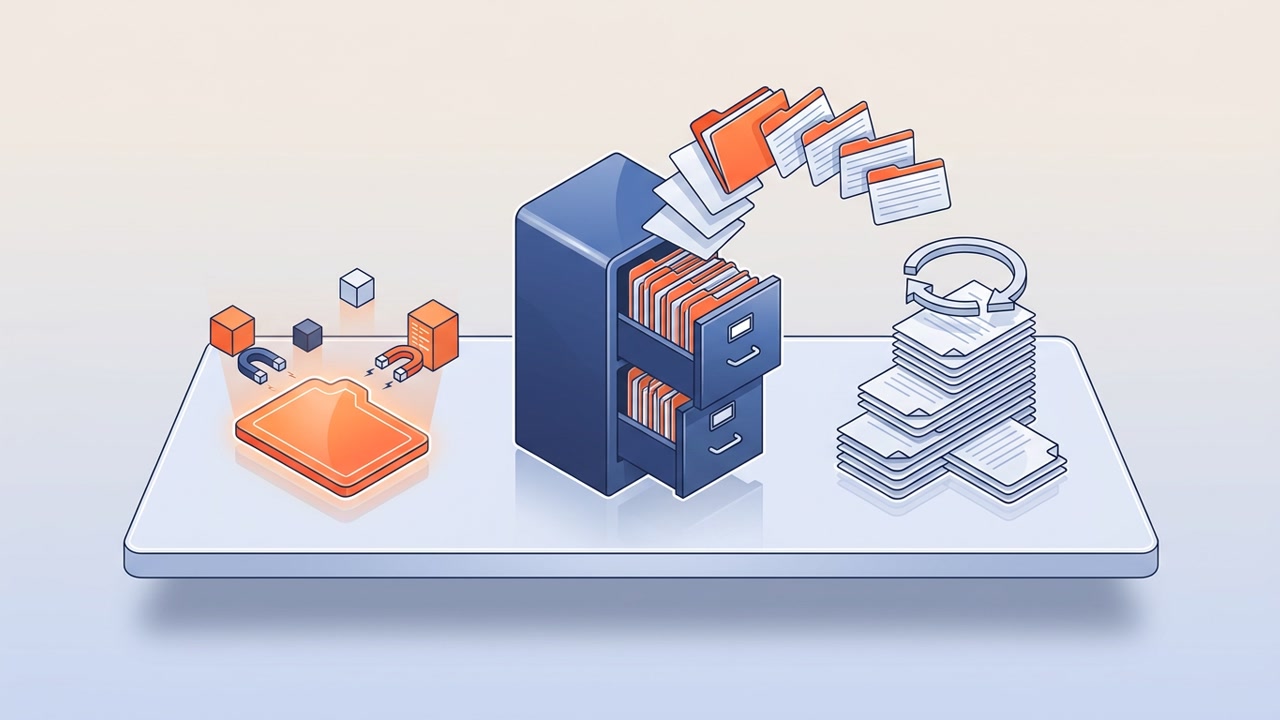
Коротко: Файл в 1С:Документооборот – это присоединённый к документу или карточке объект (скан, договор, таблица), который хранится в информационной базе или в томах на диске. Прикрепить файл можно перетаскиванием, через кнопку «Добавить» или сканером; система ведёт версии, разграничивает права и позволяет заполнять шаблоны автоматически. В версии 3.0 работа с файлами вынесена в отдельную панель карточки документа.
Что такое файл в 1С:Документооборот и зачем он нужен
Работа с файлами – сердцевина системы 1С:Документооборот. Любой бизнес-процесс (согласование договора, ознакомление с приказом, регистрация входящей корреспонденции) строится вокруг электронного образа документа. Файл 1С Документооборот – это не просто вложение, как в почтовом клиенте, а полноценный управляемый объект со своей карточкой, историей изменений, правами доступа и связями с другими данными.
Именно поэтому в системе разделяют понятия «документ» (учётная карточка с реквизитами: номер, дата, контрагент, сумма) и «файл» (собственно электронный образ – PDF, DOCX, XLSX, JPG). К одному документу может быть привязано несколько файлов: скан подписанного оригинала, редактируемая версия, приложения, дополнительные соглашения.
Главное о работе с файлами
- Два места хранения: файлы лежат либо внутри информационной базы, либо в томах на дисковом хранилище – второй вариант обязателен при объёме свыше 20–30 ГБ.
- Версионность: при каждом редактировании создаётся новая версия файла, старые сохраняются и доступны для сравнения и отката.
- Права доступа: просмотр и редактирование файлов регулируются отдельно от прав на карточку документа.
- Шаблоны и автозаполнение: договоры и письма формируются из шаблонов с автоматической подстановкой реквизитов – экономит до 70% времени на подготовку.
- Блокировка при редактировании: файл, взятый сотрудником «на редактирование», недоступен другим для изменения – исключает конфликты версий.
Где хранятся файлы 1С Документооборот: база или тома
Первый вопрос при внедрении – где физически будут лежать электронные образы документов. Есть два варианта, и от выбора зависит производительность всей системы.
| Параметр | Хранение в базе | Хранение в томах |
|---|---|---|
| Рекомендуемый объём | до 20–30 ГБ | любой, десятки терабайт |
| Скорость резервного копирования | Замедляется при росте | Не влияет на бэкап базы |
| Сложность настройки | Минимальная | Требует настройки томов и прав |
| Целостность | Всё в одном файле базы | Нужно бэкапить отдельно |
| Подходит для | Малый бизнес, старт | Средние и крупные компании |
Настройка томов выполняется в разделе Настройка → Файлы → Тома хранения файлов. Для каждого тома указывается сетевой путь (например, на файловый сервер) и максимальный размер. Правильная организация хранения – один из ключевых пунктов, о которых мы писали в материале про признаки неправильной настройки 1С:Документооборота: раздутая база из-за файлов внутри неё – классическая ошибка.
Как прикрепить файл в 1С Документооборот?
Присоединить электронный образ к документу можно несколькими способами – выберите удобный под свой сценарий.
- Перетаскивание (drag-and-drop). Откройте карточку документа, перейдите на закладку «Файлы» и просто перетащите файл из проводника Windows в окно 1С. Самый быстрый способ для одиночных вложений.
- Кнопка «Добавить → Из файла на диске». В панели файлов документа нажмите «Создать» и выберите файл через стандартный диалог. Подходит, когда нужно выбрать несколько файлов сразу.
- Со сканера. Кнопка «Добавить → Со сканера» запускает сканирование напрямую в карточку. Настройки разрешения, цветности и формата (обычно PDF или TIFF) задаются заранее в персональных настройках пользователя.
- Из шаблона. Создание файла из готового шаблона с автозаполнением реквизитами – об этом ниже.
- По электронной почте. Встроенная почта 1С:Документооборот позволяет сохранять вложения писем как файлы документа одним действием.
После добавления файл получает карточку с наименованием, автором, датой создания и размером. Наименование лучше задавать осмысленно (например, «Договор поставки №45 от 12.03» вместо «scan001.pdf») – это упрощает поиск.
1С Документооборот файлы документа: закладка и панель
В карточке любого документа есть отдельная область для работы с электронными образами. В интерфейсе «Такси» это закладка или боковая панель «Файлы». Здесь отображается список всех присоединённых объектов с колонками: наименование, автор, дата изменения, размер, признак редактирования.
Для каждого файла доступны действия через контекстное меню или командную панель:
- Открыть – просмотр без блокировки;
- Редактировать – открытие с блокировкой для изменения (файл занимается за пользователем);
- Закончить редактирование – сохранение изменений и создание новой версии;
- Отменить редактирование – отказ от изменений без создания версии;
- Сохранить как – выгрузка копии на локальный диск.
Значок замка рядом с файлом означает, что он взят кем-то на редактирование. Пока сотрудник не завершит работу, другие пользователи видят актуальную сохранённую версию, но не могут вносить правки – это защищает от потери данных.
1С Документооборот 3.0 файлы: что изменилось
В редакции 3.0 разработчики переработали интерфейс работы с файлами. Основные отличия от версии 2.1:
- Единая панель документа. Файлы, участники, связи и процессы собраны в компактных вкладках карточки – меньше переключений между окнами.
- Улучшенный предпросмотр. PDF и изображения открываются прямо в карточке без запуска внешнего приложения.
- Гибкая настройка автозаполнения. Шаблоны файлов в 3.0 поддерживают больше типов полей и условную подстановку.
- Оптимизация хранения. Улучшена работа с томами и дедупликация одинаковых файлов.
- Интеграция с ЭДО. В 3.0 теснее связка присоединённых файлов с электронным документооборотом контрагентов.
Если вы решаете, на какую конфигурацию переходить или что использовать для внешнего обмена, полезно сравнить продукты – мы разбирали это в статье 1С:Документооборот vs 1С:ЭДО: что выбрать. Коротко: Документооборот – про внутренние процессы и хранение файлов, ЭДО – про юридически значимый обмен с контрагентами.
1С Документооборот шаблон файла и автозаполнение
Ручное создание типовых документов (договоров, писем, актов) – потеря времени. Механизм шаблонов позволяет один раз подготовить макет в Word или Excel с маркерами полей, а затем формировать готовые файлы автоматически.
Как создать шаблон файла?
- Перейдите в Настройка → Шаблоны файлов (или через карточку вида документа).
- Создайте новый шаблон, загрузите базовый файл DOCX/XLSX.
- В тексте расставьте поля автозаполнения – они подставляют реквизиты документа: наименование контрагента, номер, дату, сумму, ФИО ответственного.
- Свяжите шаблон с нужным видом документа.
Как работает автозаполнение файлов 1С Документооборот?
Когда сотрудник создаёт документ и добавляет файл «Из шаблона», система берёт реквизиты из карточки и подставляет их в маркеры. Например, в шаблоне договора поле «Контрагент» автоматически заменится на «ООО Ромашка», а «Сумма» – на конкретное значение из документа. Это автозаполнение файлов исключает опечатки и ускоряет подготовку пакета документов.
Настройка правил автозаполнения – не всегда тривиальная задача, особенно при сложных условиях (например, разный текст для разных типов договоров). Если своими силами не получается, разумно привлечь специалиста по 1С:Документообороту для точечной доработки шаблонов.
1С Документооборот версии файлов и присоединённые файлы
Версии файлов – механизм, который отличает 1С:Документооборот от простого файлового хранилища. Каждый раз, когда пользователь завершает редактирование, создаётся новая версия, а предыдущая сохраняется. Это даёт несколько преимуществ:
- всегда можно откатиться к любой из ранних версий;
- видно, кто и когда вносил изменения;
- доступно сравнение версий (для текстовых форматов – с подсветкой правок);
- при спорах о том, «кто испортил документ», есть полная история.
Список версий открывается через контекстное меню файла → «Версии». Количество хранимых версий и автоматическая очистка старых настраиваются администратором, чтобы не раздувать хранилище.
Присоединённые файлы – это общий термин для всех электронных образов, привязанных не только к документам, но и к другим объектам: задачам процессов, письмам, мероприятиям, проектам. Механизм присоединённых файлов универсален и работает одинаково по всей системе.
Как удалить файл в 1С Документооборот?
Прямое физическое удаление файла в системе намеренно затруднено – это защита от случайной потери документов. Порядок действий:
- Выделите файл в списке на закладке «Файлы».
- Выберите «Пометить на удаление» (клавиша Del или кнопка в командной панели).
- Файл получит признак пометки, но физически останется в базе/томе.
- Окончательное удаление выполняет администратор через Администрирование → Удаление помеченных объектов с проверкой ссылок.
Важно: если файл участвует в завершённых бизнес-процессах или связан с юридически значимыми документами, удалять его не рекомендуется. Настройте политику хранения вместо удаления.
Права на удаление файлов должны быть только у ограниченного круга сотрудников. Некорректная настройка прав – частая причина проблем, особенно при передаче системы новому обслуживающему подрядчику. Если у вас меняется исполнитель, пригодится наш пошаговый план передачи 1С-проекта.
1С Документооборот файлы программно: массовая обработка
Когда нужно загрузить сотни файлов, связать их с документами по правилам или выгрузить архив – ручная работа неэффективна. Для этого существует программная работа с файлами через встроенные механизмы платформы.
Типовые задачи, которые решают через код или обработки:
- массовая загрузка сканов из папки с автоматическим распознаванием и привязкой к документам;
- пакетное создание файлов из шаблонов для группы документов;
- выгрузка всех файлов документа в структурированный архив;
- автоматическое присоединение файлов при импорте документов из внешних систем.
Ниже – минимальный пример добавления файла к документу программно (только для иллюстрации, обычным пользователям код не нужен):
ОписаниеФайла = Новый Структура;
ОписаниеФайла.Вставить("Наименование", "Договор поставки");
ОписаниеФайла.Вставить("ВладелецФайла", ДокументСсылка);
РаботаСФайламиСлужебный.ДобавитьФайл(ОписаниеФайла, ДвоичныеДанныеФайла);
На практике программную загрузку файлов заказывают у специалистов, потому что важно корректно проставить владельца, права, версии и не нарушить целостность. Подобрать исполнителя под такую задачу можно на бирже фрилансеров 1С.
Права доступа и безопасность файлов
Доступ к файлам разграничивается отдельно от доступа к карточке документа. Сотрудник может видеть карточку договора (номер, контрагента), но не иметь права открыть сам файл – например, если в нём конфиденциальные условия. Настройка ведётся через:
- Рабочие группы документа – список участников с ролями (автор, читатель, редактор);
- Политики доступа по грифам – «Общедоступно», «Для служебного пользования», «Конфиденциально»;
- Настройки видов документов – правила наследования прав.
Все действия с файлами (открытие, редактирование, выгрузка, печать) фиксируются в журнале, что критично для аудита и расследования утечек.
Частые ошибки при работе с файлами
- Хранение всех файлов внутри базы. База раздувается, замедляется резервное копирование. Решение – тома на диске.
- Отсутствие политики версий. Версии копятся бесконечно, хранилище переполняется.
- Неосмысленные имена файлов. «scan_001.pdf» невозможно найти поиском.
- Широкие права на удаление. Любой пользователь может удалить важный документ.
- Игнорирование шаблонов. Ручное создание типовых документов вместо автозаполнения.
Найдите специалиста для решения этой задачи на koderion.ru
Читайте также: 1С:Документооборот
Читайте также: 1С:ДО согласование документа: интеграция с ERP 2026