Код маркировки не соответствует рекомендациям: что проверить
Автор: Михаил С., Архитектор 1С · Опубликовано: 06.10.2026
📅 Опубликовано 6 октября 2026 г.
Коротко: сообщение «Указанный код маркировки не соответствует методическим рекомендациям» требует проверки исходного кода, способа его передачи и операции, на которой появился отказ. Сохраните полный текст ошибки и выясните, кто её вернул: форма 1С, обработка загрузки, оператор ЭДО или сервис маркировки. Затем сравните чтение с упаковки с данными документа. Случайно обрезать код, удалять разделители или отключать проверку ради проведения документа нельзя: исправление должно сохранять смысл и структуру исходных данных.
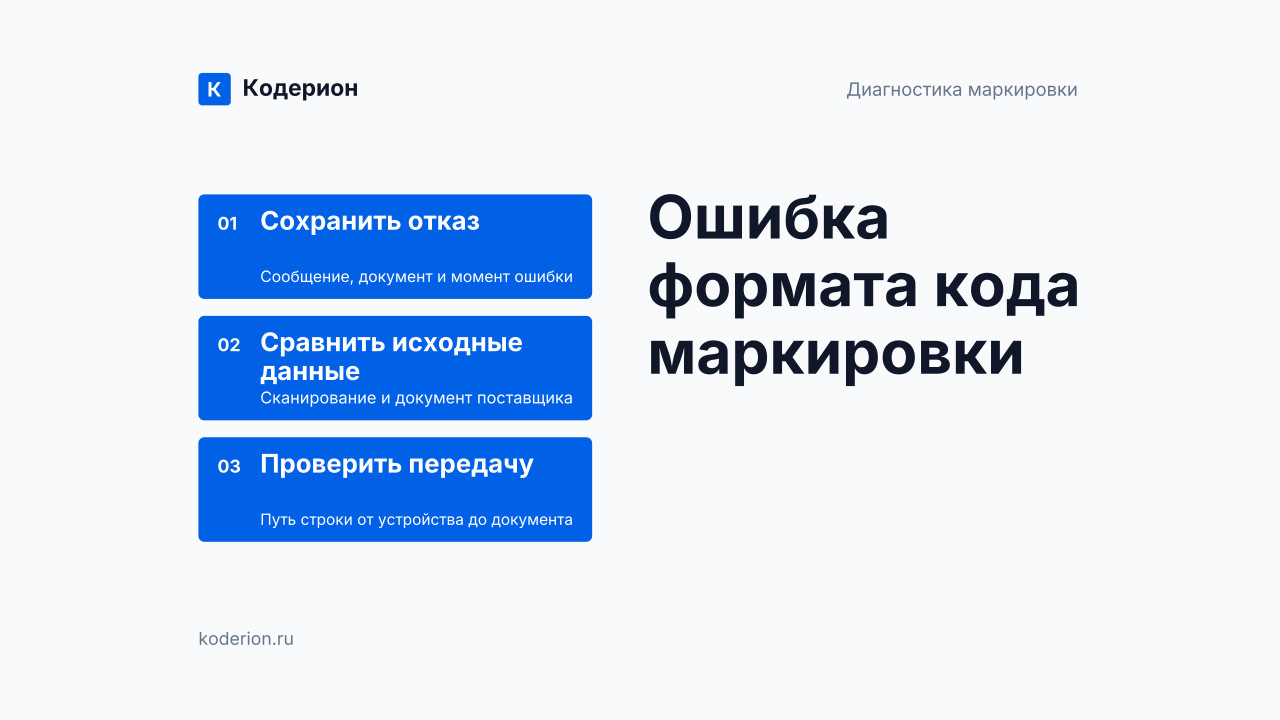
- Сохраните сообщение, документ и момент отказа до повторной отправки.
- Сравните чтение сканера с данными поставщика для конкретной упаковки.
- Отделите ошибку структуры от ошибки товарного соответствия и состояния кода.
- Проверьте обработку строки на пути от устройства до документа.
- Правки документа и повторную передачу согласуйте после проверки результата предыдущей попытки.
Где возникла ошибка: в 1С, загрузке или внешнем сервисе?
Начните с места появления сообщения. Оно может возникать при вводе кода, проверке документа, загрузке файла или обработке внешнего ответа. Короткая фраза без контекста не позволяет выбрать единственное исправление. Для диагностики запишите команду, после которой появился отказ, и сохраните подробности, доступные в программе.
Укажите конфигурацию и её полный релиз: Розница, Управление торговлей, ERP или другое решение. Название платформы «1С:Предприятие» не показывает, какая подсистема обрабатывает маркировку. Если код поступает через стороннюю обработку, сохраните её название и версию. В доработанной базе путь обработки может отличаться от типовой инструкции.
| Момент отказа | Что проверить сначала | Что сохранить |
|---|---|---|
| После сканирования | Чтение DataMatrix и передачу строки | Упаковку, результат теста оборудования |
| После вставки из файла | Столбец, преобразования и разделители | Исходный файл и правило загрузки |
| При проверке документа | Коды и выбранную товарную группу | Тип операции и проблемную строку |
| После отправки | Полный ответ получателя | Идентификатор отправки и статус документа |
| Только на одном рабочем месте | Настройки устройства и клиента | Результат сравнения с рабочим местом без ошибки |
Почему нельзя исправлять код маркировки на глаз?
Код на упаковке содержит несколько составляющих. GTIN в коде маркировки – идентификатор товара из 14 цифр; кроме него передаются другие данные. Полный код и идентификатор товара решают разные задачи. Для проверки конкретной группы используйте её официальное описание и документацию поддерживаемого релиза.
Внешне похожие строки могут отличаться служебными символами. Некоторые символы не отображаются в обычном текстовом поле. Поэтому визуальное сравнение двух строк не всегда подтверждает их равенство. Если требуется разбор представления кода, передайте исходные данные специалисту и используйте предусмотренный для оборудования тест, без самостоятельной пересборки строки.
Не удаляйте ведущие нули, не заменяйте регистр и не убирайте части кода ради совпадения с обычным штрихкодом. Такие действия могут изменить идентификатор или содержание передаваемых данных. Проверка должна объяснить, какая часть строки соответствует исходной упаковке и где возникло преобразование.
Как проверить сканер и передачу DataMatrix?
Возьмите конкретную упаковку из проблемной операции и выполните тест оборудования, предусмотренный вашей конфигурацией. Сохраните результат чтения. Проверьте, что устройство читает DataMatrix, используемый для маркировки, и передаёт его через согласованный способ подключения. Звуковой сигнал сканера сообщает о чтении, но сам по себе не подтверждает корректность строки в документе.
- Запишите модель сканера, способ подключения и используемый драйвер.
- Прочитайте проблемную упаковку в штатном тесте оборудования.
- Сравните результат с чтением на рабочем месте, где операция выполняется успешно.
- Уточните настройки передачи служебных символов и окончания строки по документации устройства.
- Повторите проверку на другой упаковке той же группы, сохранив результаты.
Если проблема появляется только при вводе в конкретное поле, сравните путь передачи: тест оборудования, форма документа и промежуточная обработка. Поле может ожидать определённое представление, а обработка – выполнять преобразование. Настройку меняйте после выяснения этих ожиданий; отключение всех преобразований тоже может нарушить работу поддерживаемого сценария.
Проверьте, не добавляет ли устройство лишние символы до или после кода. Делайте это вместе со специалистом, понимающим настройки конкретной модели. Не используйте распечатанный набор настроечных штрихкодов неизвестного происхождения. Перед изменением сохраните текущую конфигурацию устройства и согласуйте способ возврата.
Когда строка корректно читается, но товар не определяется, переходите к отдельному разбору соответствия кода и номенклатуры. Исправление карточки товара и настройка передачи сканера – самостоятельные этапы, у каждого должен быть проверяемый результат.
Что проверить в файле поставщика и документе ЭДО?
Если код пришёл из документа поставщика, сохраните исходный документ до выгрузки в таблицу. Уточните, в каком поле переданы сведения и к какой упаковке относится строка. Для сравнения нужны данные конкретной позиции, а не только общее количество кодов. Изменение формата при промежуточной выгрузке может скрыть разницу с исходным сообщением.
Проверьте цепочку преобразований. Файл открывали в редакторе, сохраняли в другом формате, разбивали строку на столбцы или удаляли пробелы? Укажите каждое действие. Для загрузки используйте согласованный формат и обработку, поддерживающую нужную товарную группу. Сохранённая «как текст» колонка сама по себе не доказывает, что служебные символы дошли до базы без изменения.
Уточните, какое представление кода ожидает конкретное поле документа. Полный код, код идентификации и GTIN могут использоваться в разных местах. Не переносите всю строку из одного поля в другое по сходству названий. Ожидаемый состав данных определяется видом документа, операцией и требованиями интеграции.
- Проверьте соответствие строки позиции и физической упаковке.
- Сопоставьте исходный документ с результатом импорта в 1С.
- Уточните применённое преобразование и его назначение.
- Проверьте, не объединены ли несколько кодов в одно поле.
- Сохраните ответ оператора обмена и идентификатор документа при внешнем отказе.
При ошибке в первичных сведениях согласуйте исправление с поставщиком. Самостоятельно менять полученный документ так, чтобы локальная проверка перестала жаловаться, недостаточно. Нужно установить корректные данные и предусмотренный порядок исправления. При запросе укажите документ, позицию, упаковку и точный текст отказа.
Если сообщение касается шаблона структуры, подробнее разобран отдельный сценарий проверки кода по шаблону. Не объединяйте все отказы ЭДО в один диагноз: за похожими формулировками могут стоять разные этапы обработки.
Как отделить формат кода от статуса и криптографической проверки?
Корректная структура строки ещё не подтверждает возможность конкретной операции с товаром. После чтения и разбора программа может проверять соответствие номенклатуры, состояние кода и результат внешнего обмена. Если после исправления появляется другое сообщение, сохраните его отдельно. Это новый наблюдаемый результат, который требует своей проверки.
Если в ответе прямо указан статус, изучите его для нужного кода и операции через предусмотренные средства. Нельзя менять операцию на случайную только ради отсутствия отказа. Сначала уточните, что реально происходит с товаром, и согласуйте отражение с ответственным за маркировку. Статус и содержание документа должны соответствовать хозяйственному событию.
При сообщении о криптографической части сохраните полный ответ и сопоставьте его с исходным кодом. Поломка строки при передаче и отдельная ошибка проверки – разные возможные причины. Подробности подготовки заявки разобраны в материале о проверке криптографической части маркировки.
Общий порядок диагностики должен двигаться по наблюдаемым этапам. Сначала получить строку с упаковки, затем проверить её представление и соответствие товару, после этого разобрать результат нужной операции. В статье про цепочку проверок маркировки в 1С этот принцип помогает выбрать следующий шаг по сообщению системы.
Не отключайте контроль, чтобы распечатать чек или провести документ. Отсутствие предупреждения после отключения не означает корректность операции. В организации должен быть согласованный порядок действий при технической недоступности или отказе; он зависит от операции и применимых требований. Универсального разрешения продавать после любого сообщения в этой статье нет.
Как принять исправление и не получить повторную отправку?
Начните с контрольного примера на копии или в допустимом тестовом сценарии. Запишите исходное сообщение, изменение и ожидаемый результат. Если исправлена передача сканера, повторите чтение той же упаковки. Если изменена загрузка, сравните исходный документ и созданную строку. Исправление должно объяснять обнаруженную причину.
Перед повторной внешней отправкой проверьте результат предыдущей попытки. Если на экране ещё нет ответа, документ мог уже поступить получателю: результат обработки может задерживаться. Сохраните идентификаторы и запросите статус предусмотренным способом. Повторную отправку выполняйте по согласованному сценарию, чтобы не создать вторую операцию с теми же кодами.
- Убедитесь, что повторная проверка проходит по нужному товару и операции.
- Проверьте результат другой упаковки, чтобы выявить побочный эффект.
- Сохраните изменённые настройки и способ возврата прежнего состояния.
- Согласуйте проверку результатов внешнего обмена.
- Проверьте обычные действия сотрудника после возврата к работе.
Для заявки подготовьте релиз, модель устройства, товарную группу, тип документа, полный отказ и пример цепочки обработки. Исходный код передавайте через согласованный канал специалисту; открыто публиковать коммерческую выгрузку не нужно. При доработанной базе укажите обработку или расширение, которое участвует во вводе.
Если требуется исправить интеграцию, опишите задачу в разделе работ по маркировке в 1С. Согласуйте критерии результата до изменения рабочей базы: корректное чтение, сохранение состава данных и успешная проверка нужной операции. Слова «ошибка больше не появляется» недостаточно, если контроль просто отключили.
Часто задаваемые вопросы
Можно ли обрезать код до нужной длины?
Используйте представление, предусмотренное конкретным полем и операцией. Произвольное удаление частей строки может изменить данные.
Почему сканер пищит, а код отклоняется?
Звуковой сигнал не подтверждает корректную передачу строки в документ. Проверьте результат в штатном тесте оборудования.
Означает ли эта ошибка неправильный статус товара?
По одной фразе это определить нельзя. Сохраните полный ответ и выясните этап, на котором появилась ошибка.
Можно ли отправить документ ещё раз?
Сначала проверьте результат предыдущей отправки и сохраните её идентификатор. Повтор выполняйте по согласованному сценарию.
Какие сведения нужны специалисту?
Укажите конфигурацию, релиз, товарную группу, модель сканера, вид операции, точный отказ и исходный пример данных.
Сохраните исходный пример, найдите этап и причину преобразования, затем проверьте исправление по нужной операции. Найдите специалиста для решения этой задачи на koderion.ru.