Настройка документа ЭДО в 1С: межфирменный обмен в холдинге
Автор: Михаил С., Архитектор 1С · Опубликовано: 30.06.2026 · Обновлено: 09.09.2026
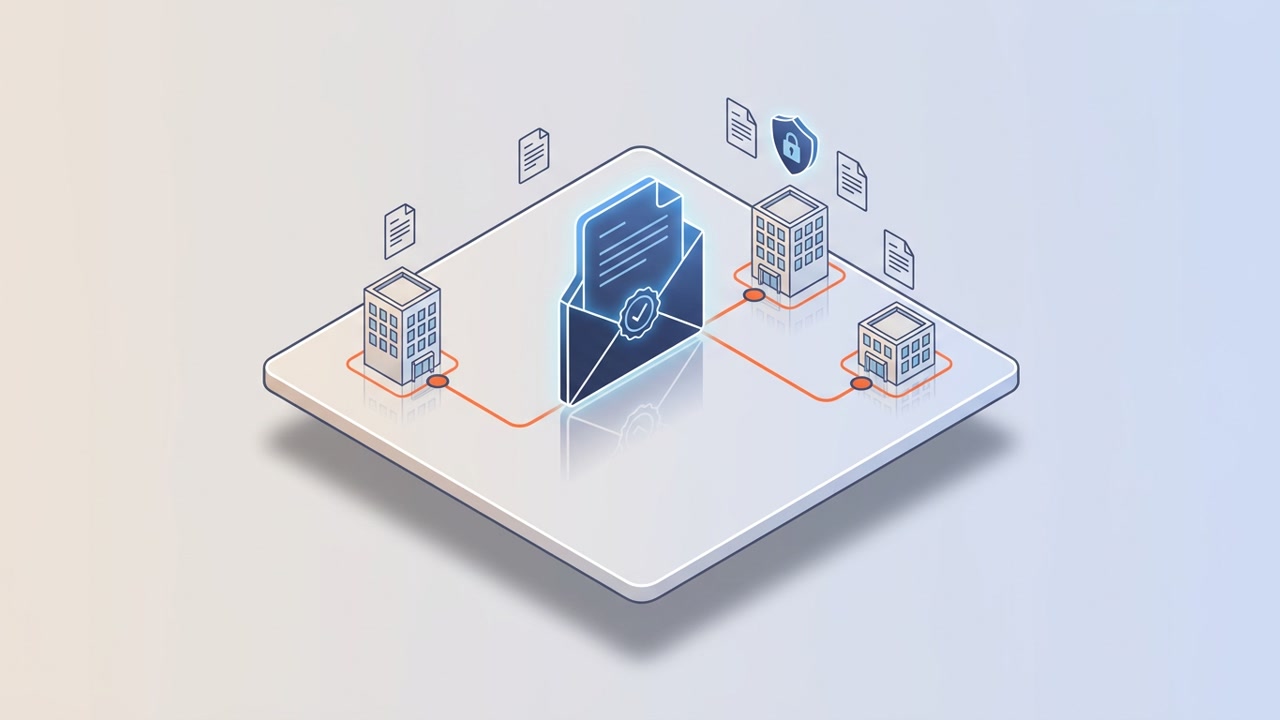
Коротко: Настройка документа ЭДО в 1С между юрлицами холдинга выполняется за 5 шагов: подключение каждого юрлица к оператору ЭДО, настройка профилей и сертификатов, установка соглашений об обмене между связанными организациями, настройка автоматического формирования счетов-фактур и УПД, тестовый прогон. На внедрение уходит 2–4 недели, а внутрихолдинговый обмен ускоряется в 5–8 раз – с 3–5 дней до нескольких часов.
Главное о межфирменном ЭДО в холдинге
- Каждое юрлицо холдинга подключается к оператору ЭДО отдельно – со своим сертификатом и идентификатором участника.
- Между «своими» организациями настраивается прямое соглашение об обмене – это исключает ручную пересылку документов.
- Минимальный набор для запуска: УПД, счёт-фактура, акт, ТОРГ-12. На каждый тип – отдельная настройка маршрута.
- Стоимость исходящего документа у операторов – от 5 до 9 ₽; входящие чаще всего бесплатны.
- Срок внедрения в холдинге из 5–7 юрлиц – 2–4 недели при наличии готовых учётных систем.
Что такое ЭДО и зачем он холдингу?
ЭДО (электронный документооборот) – это обмен юридически значимыми документами в электронном виде с применением квалифицированной электронной подписи. В отличие от 1С:Документооборота, который автоматизирует внутренние процессы согласования и хранения, ЭДО решает задачу обмена документами между разными организациями через оператора связи.
Если вы только разбираетесь, что такое 1С:Документооборот и чем он отличается от ЭДО, рекомендуем сначала прочитать материал 1С:Документооборот vs 1С:ЭДО: что выбрать в 2026 – там подробно разобраны границы применимости каждого решения.
В холдинге проблема обостряется: юрлица постоянно обмениваются между собой реализациями, услугами, актами выполненных работ. Без ЭДО это превращается в поток бумаги, который курьеры и почта возят неделями. Межфирменный документооборот при масштабировании становится узким горлышком: чем больше компаний в группе, тем больше внутренних транзакций и тем дороже их ручная обработка.
Чем межфирменный ЭДО отличается от обычного?
Технически – ничем: те же форматы УПД и счетов-фактур, тот же оператор, та же подпись. Но есть управленческая специфика. Юрлица холдинга – это одновременно и поставщики, и покупатели друг для друга. Один и тот же бухгалтер часто ведёт несколько организаций. Поэтому настройки ЭДО в 1С нужно выстроить так, чтобы документ, отправленный из одной базы, автоматически попадал в учёт принимающего юрлица без двойного ручного ввода.
Шаг 1. Как подключить каждое юрлицо к оператору ЭДО?
Базовое правило: каждая организация холдинга – это самостоятельный участник ЭДО. У неё свой ИНН, своя электронная подпись и свой идентификатор участника документооборота. Настройка 1С ЭДО начинается именно с подключения.
Порядок действий в интерфейсе:
- Откройте раздел
Администрирование → Обмен электронными документами(в 1С:Бухгалтерии 8.3) илиНСИ и администрирование → Настройка ЭДО(в 1С:ERP/КА). - Включите флажок «Сервисы ЭДО» и перейдите по ссылке «Подключиться к 1С-ЭДО».
- Выберите организацию, для которой подключаете обмен, и укажите действующий сертификат КЭП.
- Заполните заявление на подключение – система отправит его оператору 1С-ЭДО автоматически.
- Дождитесь регистрации и получите идентификатор участника ЭДО для этого юрлица.
Важно: процедуру повторяют для каждого юрлица холдинга. Если в группе 7 организаций – будет 7 идентификаторов и, как правило, 7 сертификатов КЭП (по числу подписантов).
На этом этапе часто всплывает вопрос настройки эдо в 1с бухгалтерия для нескольких организаций в одной базе. 1С поддерживает многофирменный учёт, поэтому подключить можно все юрлица из единой информационной базы – это упрощает администрирование.
Шаг 2. Как настроить профили и сертификаты подписи?
После подключения к оператору нужно навести порядок с сертификатами. В холдинге это критично: у каждого юрлица – свой руководитель и свой главбух, а значит, и свои подписанты.
Что настроить в профиле каждой организации
- Сертификаты для подписания – раздел
Настройки ЭДО → Сертификаты для подписания электронных документов. Привязываются к конкретной организации и физлицу. - Список подписантов – кто имеет право подписывать исходящие документы (директор, бухгалтер по доверенности).
- Машиночитаемые доверенности (МЧД) – с 2023 года при подписании сотрудником, не являющимся руководителем, требуется МЧД. В холдинге это типовая ситуация.
Распространённая ошибка – использовать один сертификат «на всех». Это нарушает требования законодательства и приводит к отклонению документов контрагентами. Подробнее о типичных проблемах конфигурирования читайте в материале о признаках неправильной настройки 1С:Документооборота – многие выводы применимы и к ЭДО.
Шаг 3. Как выполнить настройку контрагента и соглашения об обмене?
Это ключевой этап – именно здесь происходит 1с эдо настройка контрагента. Чтобы два юрлица холдинга начали обмениваться электронными документами, между ними устанавливается соглашение об обмене (приглашение к ЭДО).
Как пригласить «своё» юрлицо к обмену
- Откройте карточку контрагента (другого юрлица холдинга) в справочнике
Контрагенты. - Перейдите на закладку «ЭДО» и нажмите «Пригласить к обмену электронными документами».
- 1С найдёт контрагента в реестре участников по ИНН и предложит отправить приглашение.
- На стороне принимающего юрлица придёт уведомление – его нужно принять в разделе
Текущие дела ЭДО. - После взаимного подтверждения статус соглашения изменится на «Присоединён».
Поскольку обе организации внутри одного холдинга и часто в одной базе, приглашение и принятие выполняются буквально за минуту. Это огромное преимущество перед обменом с внешними контрагентами, где согласование может затянуться.
Настройки обмена: что указать в соглашении
В настройках эдо в 1с (1с эдо настройки обмена) для каждой пары организаций задаются:
| Параметр | Что задаёт | Рекомендация для холдинга |
|---|---|---|
| Виды документов | Какие документы передаются (УПД, СФ, акт, ТОРГ-12) | Включить все используемые во внутреннем обороте |
| Формат документа | Версия формата ФНС (УПД 5.03 и т.д.) | Единый формат для всех юрлиц |
| Порядок подписания | Кто и в какой момент подписывает | Согласовать с регламентом группы |
| Автоматизация | Авто-отправка / авто-приём | Включить для ускорения внутреннего обмена |
Шаг 4. Как настроить документ ЭДО в 1С для автоматического обмена?
Теперь – самое важное для масштабирования. Настройка документа ЭДО в 1С позволяет связать учётные документы с электронным обменом так, чтобы реализация в одной базе автоматически порождала исходящий электронный документ, а у получателя – формировала поступление.
Какие документы участвуют в обмене
- УПД (универсальный передаточный документ) – заменяет накладную + счёт-фактуру, основной документ во внутрихолдинговом обмене.
- Счёт-фактура – если УПД не применяется.
- Акт выполненных работ / услуг – для услуг между юрлицами группы.
- ТОРГ-12 – товарная накладная при поставках без НДС.
Порядок настройки автоматического формирования
- В документе
Реализация товаров и услуг(илиРеализация услуг) после проведения нажмите «ЭДО → Создать электронный документ». - Система автоматически подставит формат и контрагента из соглашения, настроенного на шаге 3.
- Подпишите документ КЭП и отправьте – он уйдёт оператору и поступит в базу получателя.
- У получающего юрлица в разделе
Текущие дела ЭДОпоявится входящий документ. По кнопке «Создать документ учёта» формируетсяПоступление товаров и услугс заполненными реквизитами.
Для холдинга с большим внутренним оборотом включают регламентное задание по автоматической отправке и приёму электронных документов. Тогда обмен идёт фоном по расписанию, без участия бухгалтера. Это снижает трудозатраты на 60–80%.
Совет: при настройке проверьте, чтобы номенклатура в базах поставщика и получателя сопоставлялась корректно. В 1С есть механизм сопоставления номенклатуры контрагента – настройте его один раз, и входящие документы будут разноситься на правильные позиции автоматически.
Если холдинг растёт и количество юрлиц увеличивается, стоит заранее продумать архитектуру обмена. Полезные подходы описаны в статье о масштабировании бизнеса в 1С: холдинги и МФП.
Шаг 5. Как протестировать обмен и запустить ЭДО в промышленную эксплуатацию?
Перед массовым запуском обязательно проводят тестовый прогон. Цель – убедиться, что цепочка «реализация → исходящий ЭДО → входящий ЭДО → поступление» работает между всеми парами юрлиц.
Чек-лист тестирования
- Создайте тестовую реализацию между двумя юрлицами холдинга на минимальную сумму.
- Сформируйте и отправьте УПД через ЭДО.
- Проверьте получение и автоматическое создание поступления у получателя.
- Убедитесь, что НДС, номенклатура и суммы разнеслись корректно.
- Проверьте статусы документооборота – обе стороны должны видеть «Завершён».
- Повторите для каждого вида документа (УПД, акт, ТОРГ-12).
Что включить в регламент группы
После успешного теста закрепите процесс документом: кто отправляет, в какие сроки подписывает, кто контролирует «зависшие» документы. В крупных холдингах назначают ответственного за мониторинг раздела Текущие дела ЭДО по всем юрлицам.
Этап готовности к промышленной эксплуатации часто совпадает с обновлением конфигураций. Чтобы настройки ЭДО не «слетели» при апдейте, ознакомьтесь с инструкцией по подготовке 1С:Документооборота к обновлению за 6 шагов – методология применима и к базам с настроенным ЭДО.
Сколько стоит и сколько занимает внедрение?
Чтобы планировать бюджет, ориентируйтесь на типовые показатели для холдинга из 5–7 юрлиц.
| Статья | Значение |
|---|---|
| Срок внедрения | 2–4 недели |
| Стоимость исходящего документа | 5–9 ₽ |
| Входящие документы | Бесплатно (у большинства операторов) |
| Сертификат КЭП на юрлицо | 2 000–3 500 ₽/год |
| Экономия на курьерах/почте | до 70% затрат на доставку |
| Ускорение внутреннего обмена | в 5–8 раз |
Окупаемость для активного межфирменного оборота наступает за 2–3 месяца за счёт исключения бумаги, курьеров и сокращения трудозатрат бухгалтерии. Реальный пример консолидации учёта в группе компаний разобран в кейсе консолидации в 1С:ERP за 4 месяца для холдинга из 7 юрлиц.
Типичные ошибки при настройке межфирменного ЭДО
- Один сертификат на все юрлица – нарушение требований и риск отклонения документов.
- Разные форматы УПД в разных базах – документы не принимаются автоматически.
- Несопоставленная номенклатура – входящие документы разносятся с ошибками или вручную.
- Отсутствие МЧД при подписании сотрудником – документ юридически неполноценен.
- Нет ответственного за мониторинг – «зависшие» документы копятся, отчётность искажается.
1С:Документооборот демоверсия и тестирование
Если вы хотите оценить функциональность перед покупкой, фирма «1С» предоставляет демоверсию 1С:Документооборота и тестовый контур ЭДО. Это позволяет отработать сценарии межфирменного обмена без затрат на промышленную лицензию. Для ЭДО операторы также дают пробный период с лимитом бесплатных исходящих документов – этого достаточно для проведения тестового прогона по чек-листу из шага 5.
Найдите специалиста для решения этой задачи на koderion.ru
Читайте также: ЭДО в 1С
Частые вопросы
Нужен ли ЭДО, если все юрлица холдинга ведутся в одной базе 1С?
Да. Общая база решает задачу учёта, но не заменяет юридически значимый документ. Реализация от «Компании А» и поступление в «Компанию Б» – это сделка между двумя разными налогоплательщиками. Условие вычета НДС у покупателя – счёт-фактура (счёт-фактурная часть УПД), подписанный продавцом: у бумажного это подписи руководителя и главного бухгалтера продавца либо уполномоченных лиц (п. 6 ст. 169 НК РФ), у электронного – КЭП продавца. Подпись покупателя нужна для первичной части документа – как основание для признания расходов. В ERP и КА механизм межфирменных продаж («Интеркампани») сам создаёт документы у обеих организаций, но подписание всё равно идёт через ЭДО.
Можно ли обойтись одним сертификатом КЭП на весь холдинг?
Нет. Сертификат, который ФНС выдаёт организации, содержит её ИНН и ОГРН – подписать им документ от имени другого юрлица технически невозможно, оператор отклонит отправку. Если один человек руководит пятью компаниями группы, у него будет пять отдельных сертификатов, по одному на каждое юрлицо. Отдельная история – бухгалтер, обслуживающий несколько организаций: он подписывает своим личным сертификатом физлица плюс МЧД от каждой компании. Доверенности выпускаются отдельно на каждое юрлицо и на каждый набор полномочий.
Что делать, если юрлица холдинга подключены к разным операторам ЭДО?
Работать через роуминг. В карточке контрагента жмёте «Пригласить к обмену», 1С ищет участника по ИНН и КПП в реестре. Если автопоиск не находит – запросите у второй стороны её идентификатор участника ЭДО (46-значная строка, первые три знака которой – идентификатор оператора ЭДО, присвоенный ФНС, например 2BM или 2AE, а остальные 43 – уникальный код участника; порядок присвоения утверждён приказом ФНС от 08.06.2021 № ЕД-7-26/546@) и отправьте приглашение по нему вручную. Настройка роуминга между операторами обычно занимает от нескольких часов до пары рабочих дней – это нужно закладывать в график запуска. Практичнее другое: при внедрении сразу перевести все компании группы на одного оператора. Тогда приглашение принимается за минуту, а спорных ситуаций «документ ушёл, но не дошёл» не возникает.
Как передать по ЭДО документы, для которых нет формата ФНС?
Сначала проверьте, действительно ли формата нет: у акта сверки взаимных расчётов формат утверждён приказом ФНС от 13.05.2022 № ЕД-7-26/405@, а у договорных документов, включая договор займа, – приказом ФНС от 24.03.2022 № ЕД-7-26/236@, и передавать их лучше в формализованном виде. Неформализованно отправляется только то, для чего формат не утверждён: соглашения о зачёте встречных требований, внутренние распоряжения и тому подобное. В 1С это команда отправки произвольного документа: прикрепляете файл (PDF, DOCX, скан), подписываете КЭП и отправляете тому же контрагенту по действующему соглашению об обмене. Такой документ юридически значим, но 1С не разберёт его в учёт автоматически – у получателя он ляжет в присоединённые файлы. Для внутрихолдингового обмена этого достаточно: зачёты и распоряжения всё равно проверяет человек.
Документ подписали обе стороны, а в нём ошибка. Как исправить?
Отозвать подписанный документ нельзя. Порядок такой:
- Отправитель формирует предложение об аннулировании – в 1С это команда «Аннулировать» в карточке электронного документа с указанием причины.
- Получатель принимает предложение и подписывает его своей КЭП.
- Только после встречной подписи документооборот получает статус аннулированного.
- Дальше выставляется корректный документ: при ошибке – и в реквизитах, и в суммах – оформляется исправленный УПД (исправленный счёт-фактура, п. 7 Правил заполнения счёта-фактуры, ПП № 1137). Корректировочный документ – УКД либо корректировочный счёт-фактура (КСФ), это отдельные документы со своими форматами, а не «корректировочный УПД» – применяется только при согласованном сторонами изменении стоимости или количества отгруженного (п. 3 ст. 168, п. 10 ст. 172 НК РФ).
Если вторая сторона аннулирование не подтвердила, документ продолжает действовать. В холдинге это решается регламентом: ответственный за ЭДО в принимающей компании обязан отработать входящие запросы в тот же день.
Почему исходящий документ завис и не меняет статус?
Три типовые причины. Первая – не отработало регламентное задание обмена с оператором: проверьте его расписание и последний успешный запуск, при отключённом задании документы копятся в очереди на отправке. Вторая – истёк или отозван сертификат подписанта, и подпись не накладывается. Третья – получатель просто не открыл «Текущие дела ЭДО» и не подписал входящий УПД; настройка документа ЭДО в 1С на стороне отправителя тут ни при чём. Назначьте по каждому юрлицу ответственного и раз в неделю просматривайте раздел с незавершёнными документооборотами – до закрытия месяца, а не после.