Резервирование товаров в 1С:УТ 11: настройка за 7 шагов
Автор: Михаил С., Архитектор 1С · Опубликовано: 27.11.2026
📅 Опубликовано 27 ноября 2026 г.
Коротко: Чтобы настроить резервирование товаров в 1С:УТ 11, проверьте использование заказов клиентов и выбранный вариант работы с ними, склад и обеспечение в заказе клиента. Доступный остаток резервируют на складе, ожидаемый товар связывают с будущим поступлением. Пройдите 7 шагов ниже: от проверки настроек до оформления отгрузки. Например, в сценарии с включенным контролем остатков при заказе на 10 единиц и свободном остатке 6 складское резервирование из этого остатка ограничено 6 единицами; для оставшихся 4 потребуется отдельное решение по обеспечению.
Главное
- Проверяйте 3 величины: физический остаток, резерв и доступность для нового заказа.
- Два варианта обеспечения закрывают наличие на складе и ожидаемое поступление.
- Проведенный заказ на 10 единиц еще не подтверждает резерв всех 10: проверьте строки и отчет.
- После отгрузки 6 единиц из заказа на 10 открытыми остаются 4.
1. Зачем нужно резервирование товаров в 1С:УТ 11?
Резервирование закрепляет товар за потребностью клиента и помогает избежать конкурирующих обещаний покупателям. Оно меняет доступность запасов для других заказов. Продажу, переход права собственности и физическую выдачу отражают соответствующими документами.
Согласуйте момент, когда менеджер вправе занять остаток: после подтверждения заказа, согласования оплаты или другого принятого события. Назначьте ответственного за зависшие резервы. Для отделов, использующих общий склад, установите единое правило распределения товара.
Для теста возьмите одну номенклатуру, один склад и заказ на 10 единиц. Зафиксируйте свободное количество до проведения. На таком примере удобно проверить создание резерва, частичную отгрузку и освобождение остатка при отмене.
2. Как подготовить систему, склад и права доступа?
Инструкция ориентирована на «1С:Управление торговлей» редакции 11, включая 11.5. В разделе «О программе» проверьте конфигурацию и полный номер релиза. Названия команд и варианты обеспечения зависят от выпуска и включенных возможностей. В доработанной базе уточните изменения проведения заказов.
- Для УТ 11.5 откройте «НСИ и администрирование» → «Настройка НСИ и разделов». В настройках «Продажи» включите использование заказов клиентов, если оно отключено. Применимость действий из таблицы ниже к варианту использования заказов «Заказ со склада и под заказ» сверьте с официальным учебным материалом по УТ. Выбирайте вариант в соответствии со своей схемой работы. В «Склад и доставка» найдите блок обеспечения потребностей и проверьте доступные настройки обеспечения заказов.
- Выберите вариант обеспечения под вашу схему закупок и распределения. Для резерва имеющегося товара включать все расширенные функции подряд не требуется.
- В карточке склада проверьте, для каких операций включена ордерная схема. В учебном материале 1С уточните настройки склада отдельно для поступления и отгрузки. Если в вашей базе доступ к складам ограничен, согласуйте с администратором, под какой учетной записью проводить проверку.
- Под учетной записью менеджера проверьте доступ к заказам, изменению обеспечения и отчетам. Если администратор изменил права или настройки, повторите проверку в той же базе.
Требования к системе: база УТ, совместимая с релизом платформа, корректные остатки и необходимые права. Аппаратные требования уточняйте по документации выпуска и нагрузке. Изменения проверяйте в тестовой копии; перед применением в рабочей базе сделайте резервную копию.
3. Чем отличаются резерв на складе и резерв по мере поступления?
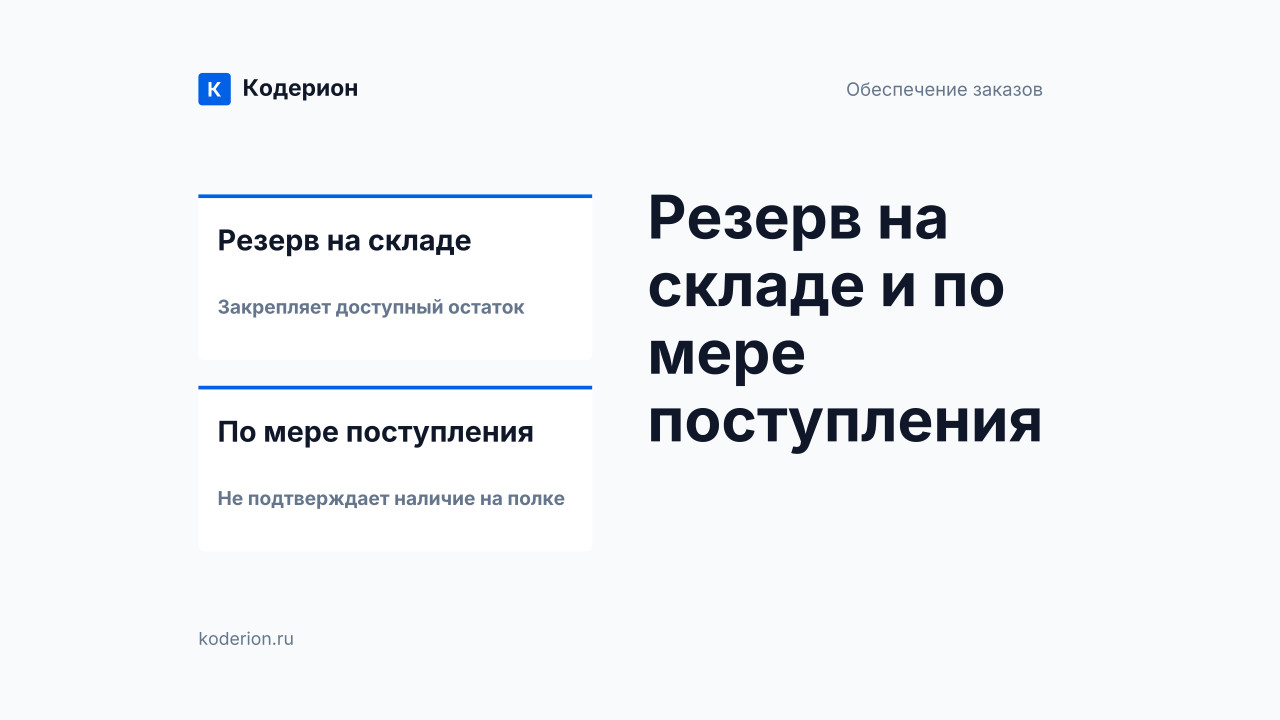
Резервирование на складе закрепляет свободный складской остаток за заказом. Действие «Резервировать по мере поступления» может резервировать имеющийся товар и товар по мере будущих поступлений; само его указание не подтверждает наличие на полке. Названия действий в таблице для варианта «Заказ со склада и под заказ» сверяйте с официальным учебным материалом по УТ. Это описание назначения действий, а не универсальный маршрут по интерфейсу. Назначение действий уточняйте по учебному руководству 1С. Подписи команд сверяйте в своей базе.
| Действие | Когда применять | Что проверить |
|---|---|---|
| Резервировать на складе | Есть свободный остаток | Склад, характеристику, доступность и созданный резерв |
| Резервировать по мере поступления | Нужен резерв имеющегося товара и по мере будущих поступлений | Фактическое обеспечение, источник, срок и связь с потребностью |
| К обеспечению | Нужно зафиксировать потребность; в УТ 11.5.8.207 – без автоматического складского резервирования | Поведение действия в установленном релизе, закупку, перемещение или распределение к нужной дате |
| Отгрузить | Строка готова к отгрузке | Доступность и складские документы |
| Не обеспечивать | Обеспечение пока не требуется, например до аванса | Условия оплаты в заказе |
При заказе на 10 единиц и доступном остатке 6 установка складского резерва ограничена 6 единицами, если включен контроль остатков. В описании УТ уточните, может ли при отключенном контроле действие резервирования заполняться на все количество строки. Такое заполнение не подтверждает наличие товара и не устраняет дефицит. При необходимости разделите количество по вариантам обеспечения средствами формы. Для недостающих 4 единиц сверьте доступные действия с разделом об обеспечении заказов в учебном материале 1С и проверьте выбранный вариант на тестовом заказе.
4. Как настроить автоматическое резервирование заказа?
Различайте автоматический подбор обеспечения по команде и фоновую обработку заказов. Заполнение распределяет количество по правилам базы. Резервирование каждого нового заказа без участия менеджера требует отдельно проверенного типового механизма либо доработки.
- Расположение списка заказов и маршрут «Продажи» → «Заказы клиентов» сверьте с документацией своего релиза. Перед созданием документа на другом релизе сверьте маршрут и доступные поля на тестовом заказе в этой базе.
- Создайте и заполните заказ по инструкции своего релиза. Проверьте клиента, организацию, склад, срок отгрузки, товар и количество в предусмотренных настройками реквизитах. Соглашение указывайте, если используются соглашения с клиентами, характеристику – если по выбранному товару ведется учет по характеристикам. При разных складах по строкам проверьте каждую строку.
- До резервирования сверьте допустимый статус с руководством своего релиза и варианта использования заказов. Применимость статуса «К выполнению» проверяйте в своей базе: для режима «Заказ только со склада» возможность записи заказа в статусе «В резерве» уточняйте по описанию УТ. Учитывайте действующие условия согласования и оплаты.
- В описании УТ уточните, используются ли команда «Заполнить обеспечение» или отдельные команды установки действий; прежний маршрут проверяйте в своей базе. По инструкции установленного релиза выберите резервирование доступного остатка на складе и проверьте количество.
- Для необеспеченной части задайте допустимое действие. Заказ поставщику без необходимых связей и распределения не гарантирует резерв конкретному клиенту.
- Проведите заказ. Сопоставьте резерв в отчете с исходным свободным остатком.
Сохранение и проведение выполняют разные задачи. После изменения количества, склада или даты повторно проверьте обеспечение. Если нужна автоматизация без команды заполнения, включите в задание исполнителю условия запуска, приоритет заказов и поведение при дефиците.
5. Какие поля проверить, если товар не резервируется?
Начните с одной проблемной строки. Запишите заказ, товар, характеристику, склад, количество и действие. Сопоставьте их с отчетом «Остатки и доступность товаров». В учебном примере 1С показано, как читать показатели наличия и резерва. Сверьте, какие из них выведены в вашей форме.
- Количество и исполнение. Сравните заказанное, отмененное, отгруженное и оставшееся. После отгрузки 6 из 10 проверяйте открытые 4 единицы.
- Склад и характеристика. Другой размер или другой склад не подтверждают наличие нужной позиции. Серии и назначения учитывайте согласно схеме вашей базы.
- Остаток, резерв и доступность. При остатке 12 и резерве 9 свободными могут быть 3 единицы, если других ограничений нет.
- Состояние заказа. Проверьте проведение, статус, согласование и ограничения по условиям продажи.
- Источник и дата. Сопоставьте срок поступления с датой отгрузки и проверьте связь источника с потребностью.
Причины и решения. При дефиците согласуйте частичную отгрузку или пополнение. Если склад или характеристика в строке расходятся с данными отчета, сначала сверьте их с условиями заказа. Непроведенный заказ проведите после устранения ошибок. Если команды нет, проверьте права и настройки. Если поступление не увеличило доступность, проверьте приходные документы и назначение запаса.
6. Как проверить резерв и отменить лишнее количество?
Для анализа резерва используйте отчет «Остатки и доступность товаров». При сравнении показателей учитывайте, к каким товару и складу они относятся. Расшифруйте резерв до документов. В официальном учебном материале по УТ 11.5 описана расшифровка поля «В резерве»: двойной щелчок по нему, затем выбор поля «Заказ на отгрузку» для получения списка документов, сформировавших резерв. Применимость этого способа к установленному релизу сначала сверьте с руководством. Если указанных полей нет или заказ не найден, уточните дальнейшую диагностику у сопровождающего специалиста. Установите, какой документ удерживает количество.
Сравните резерв с открытой частью заказа на одну дату. После отгрузки 6 из 10 остаются 4 единицы. Учитывайте незавершенные складские операции и назначение запаса. Расчет «остаток минус резерв» подходит для простого примера; рабочая доступность зависит и от других ограничений учета.
- Уточните, отменяет клиент резерв при сохранении заказа или покупку оставшегося количества.
- Для сохраненного заказа сначала проверьте поведение действия в своем релизе. В УТ 11.5.7.203 «К обеспечению» резервировало имеющийся свободный остаток, а в УТ 11.5.8.207 фиксирует потребность без автоматического складского резервирования. Поэтому это не универсальная команда снятия резерва. Влияние действия «Не обеспечивать» на резерв и план обеспечения проверьте в своем релизе. Условия его применения до получения аванса сверьте с учебным примером 1С. После аванса товар можно обеспечить.
- При отказе клиента от остатка сверьте действия с инструкцией 1С по обработке заказов. В ней описана отдельная отмена неотгруженной части. Сначала проверьте этот сценарий на тестовом заказе.
- После изменения заказа по инструкции своего релиза проведите документ и обновите отчет. Проверьте снятие резерва именно этого заказа и отсутствие повторного резервирования внешней обработкой. Освобожденный товар может распределиться другим заказам.
Сохраняйте документы состоявшейся отгрузки. Снятие резерва с оставшихся 4 единиц не отменяет реализацию ранее отгруженных 6. Связанный заказ поставщику проверьте отдельно: отмена клиентского резерва не подтверждает отмену закупки.
7. Как довести резерв до отгрузки и наладить контроль?
Когда товар готов к отгрузке, укажите дату и выберите в нужных строках заказа действие «Отгрузить». По учебному руководству 1С это действие выдает распоряжение на указанную дату. С учетом фактического количества оформите «Реализацию товаров и услуг». Оформите «Расходный ордер на товары», если для отгрузки на этом складе включена ордерная схема. Последовательность складских документов сверяйте с инструкцией 1С для вашей схемы отгрузки. После проведения документов проверьте отгруженное количество, остаток заказа и резерв.
Приемка настройки. Проверьте четыре сценария: полный резерв; дефицит с будущим обеспечением; частичную отгрузку; отмену остатка. Сохраните исходный и итоговый отчеты. Выполните конкурентный тест: при свободных 6 единицах два заказа по 5 не должны получить суммарный складской резерв 10 при корректном контроле доступности.
Управление резервами. Назначьте ответственного за просроченные заказы. Контролируйте возраст резерва, причины задержки и свободный запас ходовых позиций. Порог разбора, например 3 рабочих дня, закрепляйте как внутреннее правило; автоматическое снятие требует соответствующего механизма в базе.
Материалы по теме. При обмене с магазином согласуйте управление доступностью: пригодится материал о том, как подготовить запуск 1С:Розницы. Для постановки задачи полезен подход из статьи про границы самостоятельной настройки и работы исполнителя; команды УНФ переносить в УТ нельзя.
Вывод. Проверяйте всю цепочку: заказ закрепляет доступный товар, дефицит получает источник, отгрузка уменьшает обязательства, отмена освобождает резерв. Тест помогает избежать повторных обещаний одного остатка.
Оставить комментарий. Укажите релиз УТ, складскую схему, действие по строке и обезличенные количества до и после проведения. Персональные данные и доступ к базе в комментарии не размещайте.
Часто задаваемые вопросы
Можно ли зарезервировать 10 единиц, если доступно только 6?
При включенном контроле остатков объем складского резервирования ограничен доступным свободным остатком. Для оставшихся 4 выберите обеспечение будущей поставкой, если этот вариант поддерживается настройками. Заполнение действия на все 10 при отключенном контроле не подтверждает наличие всех 10 единиц.
Резерв снимается автоматически через 3 дня?
Универсального срока снятия резерва нет. Проверьте срок и условия резервирования в вашей базе, а также наличие задания, которое обрабатывает просроченные резервы.
Почему заказ поставщику на 20 единиц не увеличил остаток?
Заказ поставщику отражает ожидаемую поставку. Доступность товара зависит от фактического поступления, складских документов и уже существующих назначений.
Как снять резерв с 4 единиц после частичной отгрузки?
Если из 10 единиц отгружено 6, работайте с неотгруженными 4. Для отмены неотгруженных четырех единиц используйте сценарий из инструкции 1С по обработке заказов и проверьте результат в своем релизе. Не считайте «К обеспечению» универсальной командой снятия резерва: его поведение зависит от релиза. После изменения заказа по инструкции проведите документ и проверьте резерв этого заказа в отчете.
Достаточно ли одной платформы 1С для настройки по этой инструкции?
Нет. Нужна конфигурация «1С:Управление торговлей» и подходящая ей версия платформы. Номер версии платформы сам по себе не определяет доступные функции резервирования.
Найдите специалиста для решения этой задачи на koderion.ru
Автоматизацию торговли и склада доверьте специалистам по 1С:УТ с биржи.