Как настроить интеграцию СБИС и 1С: УНФ, Фреш, ЭДО
Автор: Михаил С., Архитектор 1С · Опубликовано: 03.07.2026 · Обновлено: 24.08.2026
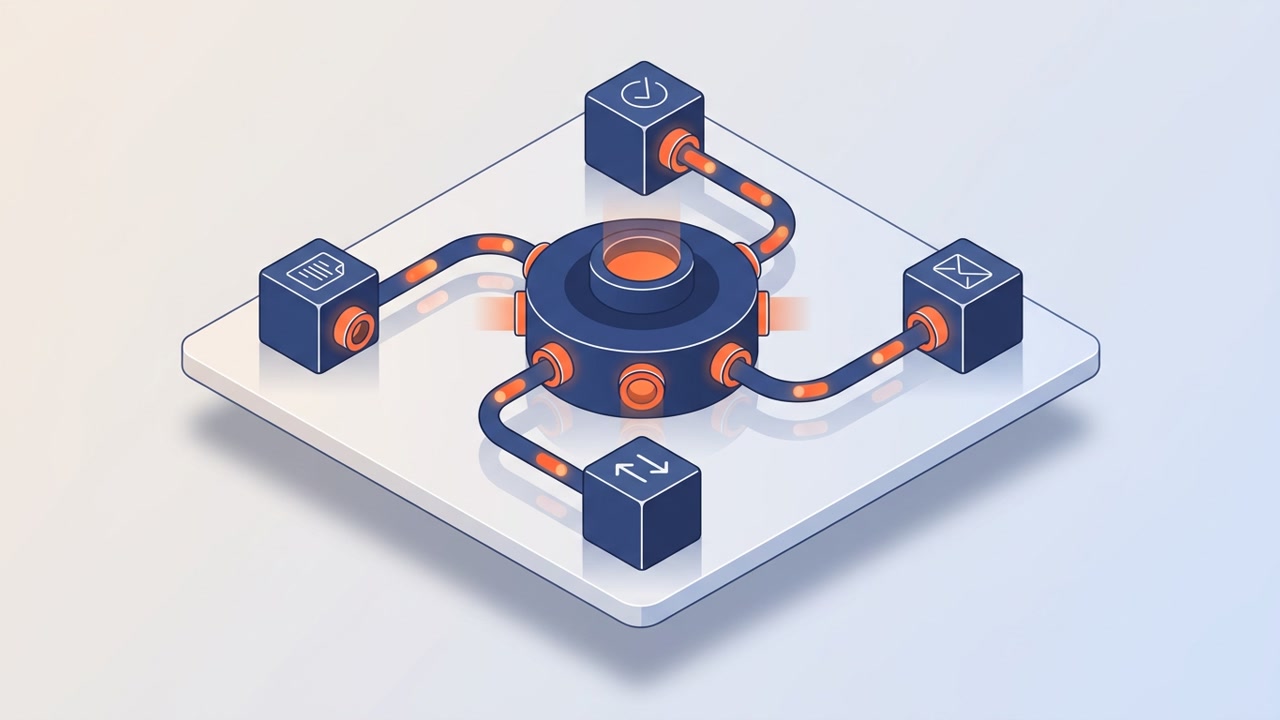
Коротко: Настройка интеграции 1С – это подключение внешних систем (ЭДО, Честный Знак, СБИС, 1С:Документооборот) к учётной базе через типовые механизмы или API. Базовое подключение ЭДО занимает 1-2 часа, бесшовная интеграция с Документооборотом – 3-5 часов, обмен с Честным Знаком через ИС МП – от 4 часов. В статье разбираем реальные настройки с кодом.
Главное об интеграции 1С за 30 секунд
- ЭДО настраивается через сервис «1С-ЭДО» без внешних лицензий – регистрация оператора и обмен приглашениями с контрагентом.
- Бесшовная интеграция с 1С:Документооборот позволяет работать с задачами и файлами ДО прямо из интерфейса УТ/ERP/Бухгалтерии.
- Честный Знак подключается через ИС МП (Информационную систему маркировки) с настройкой обмена кодами GTIN и агрегации.
- СБИС интегрируется через модуль обмена или REST API – актуально, если контрагенты используют оператора «Тензор».
- Средняя стоимость первичной настройки у специалиста в 2026 году – от 6 000 до 30 000 ₽ в зависимости от сложности.
Что такое настройка интеграции 1С и зачем она нужна?
Под настройкой интеграции 1С понимают конфигурирование обмена данными между учётной базой и внешними сервисами: операторами электронного документооборота, государственными информационными системами (Честный Знак, ЕГАИС, Меркурий), системами документооборота и сторонними приложениями через API. Цель – исключить ручной ввод, ускорить обработку документов и обеспечить соответствие законодательству.
В типовых конфигурациях (1С:Бухгалтерия, УТ, ERP, УНФ, Комплексная автоматизация) большинство интеграций реализовано штатно и требует лишь корректной настройки. Для нестандартных случаев подключается разработчик, который дорабатывает обмен через веб-сервисы, HTTP-запросы или планы обмена.
| Тип интеграции | Механизм | Время настройки | Нужна доработка? |
|---|---|---|---|
| 1С-ЭДО | Типовой сервис | 1-2 часа | Нет |
| Бесшовная с ДО | Библиотека БИД | 3-5 часов | Иногда |
| Честный Знак (ИС МП) | Типовой + API | 4-8 часов | Часто |
| СБИС | Модуль/REST API | 4-6 часов | Да |
| Внешний API | HTTP-сервисы | от 8 часов | Да |
Как настроить ЭДО в 1С?
Электронный документооборот – самая востребованная интеграция. В типовых конфигурациях используется встроенный сервис «1С-ЭДО», который не требует покупки отдельного клиента оператора.
Пошаговая настройка 1С-ЭДО
- Откройте раздел Администрирование → Обмен электронными документами и включите флаг «Электронные документы».
- Установите сертификат электронной подписи (КЭП) – раздел Настройки ЭП и шифрования.
- Создайте учётную запись ЭДО через мастер: Продажи → ЭДО → Настройки ЭДО → Создать.
- Отправьте приглашение контрагенту по его идентификатору участника ЭДО или ИНН.
- После принятия приглашения статус соединения станет «Присоединён» – можно обмениваться документами.
Программно проверить наличие активной настройки ЭДО для контрагента можно так:
// Проверяем, есть ли настройка ЭДО для контрагента
Функция ЕстьНастройкаЭДО(Контрагент, Организация) Экспорт

	Запрос = Новый Запрос;
	Запрос.Текст =
		"ВЫБРАТЬ
		|	НастройкиЭДО.Ссылка КАК Ссылка
		|ИЗ
		|	Справочник.НастройкиЭДО КАК НастройкиЭДО
		|ГДЕ
		|	НастройкиЭДО.Владелец = &Контрагент
		|	И НастройкиЭДО.Организация = &Организация
		|	И НЕ НастройкиЭДО.ПометкаУдаления";

	Запрос.УстановитьПараметр("Контрагент", Контрагент);
	Запрос.УстановитьПараметр("Организация", Организация);

	Результат = Запрос.Выполнить();

	Возврат НЕ Результат.Пустой();

КонецФункции
Для холдингов с несколькими юрлицами часто требуется межфирменный обмен. Об этом подробно рассказано в материале про настройку ЭДО для межфирменного документооборота в холдинге.
Как автоматизировать отправку документов ЭДО?
Чтобы не отправлять документы вручную, можно настроить регламентное задание. Ниже пример процедуры, которая формирует электронные документы для проведённых реализаций:
// Регламентное создание электронных документов по реализациям
Процедура СоздатьЭлектронныеДокументыПоРеализациям() Экспорт

	Запрос = Новый Запрос;
	Запрос.Текст =
		"ВЫБРАТЬ
		|	Реализация.Ссылка КАК Документ
		|ИЗ
		|	Документ.РеализацияТоваровУслуг КАК Реализация
		|ГДЕ
		|	Реализация.Проведен = ИСТИНА
		|	И Реализация.Дата >= &НачалоПериода";

	Запрос.УстановитьПараметр("НачалоПериода", НачалоДня(ТекущаяДата()));

	Выборка = Запрос.Выполнить().Выбрать();

	Пока Выборка.Следующий() Цикл

		// Проверяем настройку ЭДО перед отправкой
		Если ЕстьНастройкаЭДО(Выборка.Документ.Контрагент, Выборка.Документ.Организация) Тогда
			Попытка
				МодульЭДО = ОбщегоНазначения.ОбщийМодуль("ЭлектронныйДокументооборотСервер");
				МодульЭДО.СоздатьЭлектронныеДокументы(Выборка.Документ);
			Исключение
				ЗаписьЖурналаРегистрации("ЭДО.Отправка",
					УровеньЖурналаРегистрации.Ошибка, , ,
					ОписаниеОшибки());
			КонецПопытки;
		КонецЕсли;

	КонецЦикла;

КонецПроцедуры
Важно: имя общего модуля ЭДО зависит от версии библиотеки электронных документов (БЭД). В свежих релизах используется ЭлектронныйДокументооборот из состава БСП. Всегда сверяйтесь с документацией конкретной конфигурации.
Как настроить бесшовную интеграцию 1С с Документооборотом?
Бесшовная интеграция позволяет пользователям УТ, ERP или Бухгалтерии работать с задачами, процессами и файлами системы 1С:Документооборот, не покидая привычный интерфейс. Реализуется через библиотеку интеграции с документооборотом (БИД).
Порядок настройки бесшовной интеграции
- В базе-источнике (например, ERP) включите функцию Администрирование → Настройки интеграции → Интеграция с 1С:Документооборот.
- Укажите адрес публикации базы 1С:Документооборот (веб-сервис
dm). - Введите учётные данные пользователя ДО с правами на веб-сервисы.
- Настройте соответствие пользователей двух баз (маппинг).
- Проверьте соединение – при успехе появятся команды «Процессы и задачи», «Настройки интеграции с ДО».
Ключевой момент 1С настройки бесшовной интеграции – корректная публикация веб-сервиса Документооборота на веб-сервере (Apache или IIS). Без опубликованного ws-сервиса соединение работать не будет.
// Проверка доступности веб-сервиса Документооборота
Функция ПроверитьСоединениеСДокументооборотом(АдресСервиса, Логин, Пароль) Экспорт

	Определение = Новый WSОпределения(
		АдресСервиса + "/ws/DMService?wsdl",
		Логин,
		Пароль);

	Прокси = Новый WSПрокси(
		Определение,
		"http://www.1c.ru/SSL/Exchange",
		"DMService",
		"DMServiceSoap");

	Попытка
		// Вызываем тестовый метод сервиса
		Результат = Прокси.Ping();
		Возврат Истина;
	Исключение
		ЗаписьЖурналаРегистрации("Интеграция.ДО",
			УровеньЖурналаРегистрации.Ошибка, , ,
			ОписаниеОшибки());
		Возврат Ложь;
	КонецПопытки;

КонецФункции
При бесшовной интеграции обе конфигурации должны быть на совместимых версиях БСП. Расхождение более чем на одну мажорную версию часто приводит к ошибкам сериализации объектов.
Как настроить интеграцию 1С и Честный Знак?
Настройка интеграции 1С и Честный Знак нужна для работы с маркированной продукцией (обувь, табак, молочная продукция, лёгкая промышленность, парфюмерия и др.). Обмен идёт через ИС МП – информационную систему маркировки и прослеживаемости.
Настройка интеграции ИС МП в 1С
- Включите функциональность в разделе НСИ и администрирование → Маркировка → Интеграция с ИС МП.
- Укажите товарные группы, по которым ведётся маркировка (обувь, молоко, табак и т. д.).
- Настройте подключение к ЭДО – коды маркировки передаются через универсальный передаточный документ (УПД).
- Проверьте регистрацию организации в системе Честный Знак (ГИС МТ) через личный кабинет.
- Настройте обмен кодами: заказ КМ, ввод в оборот, вывод из оборота, агрегация в транспортные упаковки.
Ниже пример проверки статуса кода маркировки перед продажей через регистр сведений «КодыМаркировки»:
// Проверка статуса кода маркировки перед выбытием
Функция КодМаркировкиВОбороте(КодМаркировки) Экспорт

	Запрос = Новый Запрос;
	Запрос.Текст =
		"ВЫБРАТЬ
		|	Коды.Статус КАК Статус
		|ИЗ
		|	РегистрСведений.ШтрихкодыУпаковокИТоваров КАК Коды
		|ГДЕ
		|	Коды.МаркировкаТоваров = &КодМаркировки";

	Запрос.УстановитьПараметр("КодМаркировки", КодМаркировки);

	Выборка = Запрос.Выполнить().Выбрать();

	Если Выборка.Следующий() Тогда
		Возврат Выборка.Статус = Перечисления.СтатусыКодовМаркировки.ВОбороте;
	Иначе
		Возврат Ложь;
	КонецЕсли;

КонецФункции
Настройка маркировки часто пересекается с продажами на маркетплейсах. Полезные материалы: 7 мифов об интеграции 1С:Розница с маркетплейсами и топ навыков 1С-специалиста по интеграциям.
Названия регистров в примерах могут отличаться в зависимости от релиза конфигурации и товарной группы. Перед разработкой всегда проверяйте состав метаданных в конкретной базе.
Как настроить интеграцию 1С и СБИС?
СБИС – сервис оператора «Тензор». Если контрагенты подключены к нему, обмен возможен по роумингу через 1С-ЭДО либо напрямую через модуль СБИС или его REST API. По сути, вся связка сводится к тому, как организовать интеграция сбис и 1с так, чтобы документы ходили без ручной перевыгрузки.
Два способа интеграции с СБИС
- Через роуминг 1С-ЭДО – самый простой путь. Отправляете заявку на роуминг с оператором «Тензор», после активации документы ходят прозрачно. Это и есть базовая интеграция 1С и СБИС ЭДО без внешних коннекторов.
- Через плагин/модуль СБИС – устанавливается внешняя обработка или коннектор, который выгружает документы в СБИС и импортирует статусы.
Пример отправки HTTP-запроса к API СБИС для авторизации (упрощённо):
// Авторизация в API СБИС и получение токена сессии
Функция ПолучитьТокенСБИС(Логин, Пароль) Экспорт

	Соединение = Новый HTTPСоединение(
		"online.sbis.ru",
		443,
		,
		,
		,
		,
		Новый ЗащищенноеСоединениеOpenSSL());

	ТелоЗапроса = Новый Структура;
	ТелоЗапроса.Вставить("jsonrpc", "2.0");
	ТелоЗапроса.Вставить("method", "СБИС.Аутентифицировать");

	Параметры = Новый Структура;
	Параметры.Вставить("Логин", Логин);
	Параметры.Вставить("Пароль", Пароль);
	ТелоЗапроса.Вставить("params", Параметры);
	ТелоЗапроса.Вставить("id", 0);

	ЗаписьJSON = Новый ЗаписьJSON;
	ЗаписьJSON.УстановитьСтроку();
	ЗаписатьJSON(ЗаписьJSON, ТелоЗапроса);
	ТекстJSON = ЗаписьJSON.Закрыть();

	Запрос = Новый HTTPЗапрос("/service/");
	Запрос.Заголовки.Вставить("Content-Type", "application/json-rpc");
	Запрос.УстановитьТелоИзСтроки(ТекстJSON);

	Ответ = Соединение.ВызватьHTTPМетод("POST", Запрос);

	Если Ответ.КодСостояния = 200 Тогда
		ЧтениеJSON = Новый ЧтениеJSON;
		ЧтениеJSON.УстановитьСтроку(Ответ.ПолучитьТелоКакСтроку());
		СтруктураОтвета = ПрочитатьJSON(ЧтениеJSON);
		Возврат СтруктураОтвета.result;
	Иначе
		ВызватьИсключение "Ошибка авторизации СБИС: " + Ответ.КодСостояния;
	КонецЕсли;

КонецФункции
Отдельно отметим, что настроить интеграцию СБИС с 1С 8.3 можно на любой типовой конфигурации на управляемых формах – механизм роуминга и обработки коннектора одинаково работает и в Бухгалтерии, и в УТ, и в ERP. Коммерческую сторону интеграций через API мы разбирали в статье про стоимость и окупаемость интеграции ЭДО с маркетплейсами.
Как в 1С настроить декларацию по имуществу?
Отдельный частый вопрос – как в 1С настроить декларацию по имуществу организаций. Это не совсем интеграция, но напрямую связано с регламентированной отчётностью и обменом с ФНС.
- Заполните карточки основных средств: раздел ОС и НМА → Основные средства, укажите кадастровый номер и признак недвижимости.
- В настройках налогов и отчётов (Главное → Налоги и отчёты → Налог на имущество) задайте ставки, льготы и порядок уплаты по каждому региону.
- Убедитесь, что для объектов недвижимости указана налоговая база (среднегодовая или кадастровая стоимость).
- Сформируйте декларацию через Отчёты → Регламентированные отчёты → Налог на имущество.
- Отправьте отчёт напрямую в ФНС через сервис «1С-Отчётность» – это тоже интеграция с ГИС.
Если объектов много и часть облагается по кадастровой, а часть по среднегодовой стоимости, важно корректно заполнить разделы 2 и 2.1 декларации. Программные ошибки обычно связаны с отсутствием даты постановки на учёт или неверным ОКТМО.
Как настроить интеграцию в 1С:УНФ?
1С:УНФ (Управление нашей фирмой) – конфигурация для малого бизнеса. Настройка интеграции 1С:УНФ включает подключение ЭДО, эквайринга, маркетплейсов и банковских сервисов (DirectBank).
- 1С-ЭДО – раздел Компания → Ещё → ЭДО, механизм тот же, что и в других типовых.
- DirectBank – прямой обмен с банком без клиент-банка, настраивается в разделе Деньги → Банк.
- Маркетплейсы – подключение через встроенные обработки обмена с Wildberries, Ozon, Яндекс.Маркет.
- Честный Знак – для розницы с маркированным товаром через кассовое ПО.
УНФ хорошо подходит для сценария «всё в одной базе», но при масштабировании бизнеса нередко мигрируют на ERP с более гибкой архитектурой обмена. Для аналитики полезна грамотно настроенная управленческая отчётность в 1С.
Чем отличается интеграция СБИС в облачной 1С:Фреш?
Всё больше компаний в 2026 году переходят на облачную версию 1С:Фреш, и здесь интеграция СБИС и 1С Фреш имеет свои особенности. В облаке нет прямого доступа к файловой системе сервера, поэтому классические внешние компоненты и коннекторы, требующие установки на диск, работают ограниченно.
Что важно учесть в 1С:Фреш
- Роуминг 1С-ЭДО – приоритетный сценарий. В облаке настройка интеграции 1С и СБИС через роуминг выполняется без внешних компонент: заявка на роуминг с оператором «Тензор» подаётся из мастера ЭДО прямо в интерфейсе.
- Электронная подпись. Для облака удобнее облачная КЭП или подпись через криптопровайдер, поддерживаемый в 1С:Фреш. Работа с токеном на локальном компьютере требует расширения для работы с криптографией.
- REST API СБИС. Прямые HTTP-запросы из кода в облаке возможны, но требуют, чтобы внешние ресурсы были разрешены администратором сервиса. Без этого
HTTPСоединениевернёт ошибку доступа.
Практический вывод: если компания работает в 1С:Фреш, начинать интеграцию с СБИС стоит именно с роуминга – это самый предсказуемый и не требующий доработок путь. Прямой обмен через API оставляют для нестандартных сценариев (например, выгрузка больших пакетов первичных документов).
Как загрузить документы из СБИС в 1С и связать ОФД?
Интеграция документов из СБИС в 1С работает в обе стороны: не только отправка реализаций и счетов-фактур, но и загрузка входящих документов от контрагентов, а также приёмка данных по чекам через ОФД.
Загрузка входящих документов
- В журнале Продажи → ЭДО → Текущие дела ЭДО входящие документы появляются автоматически после синхронизации.
- Для документа-основания (поступление товаров, услуг, УПД) 1С предлагает создать соответствующий документ учёта.
- Проверьте сопоставление номенклатуры: при первом обмене нужно связать позиции контрагента с вашей номенклатурой, дальше сопоставление подтягивается автоматически.
- После сверки сумм и ставок НДС проведите документ – данные попадут в учёт.
СБИС ОФД и интеграция 1С
Если розничные продажи фиксируются через кассы, подключённые к оператору фискальных данных СБИС, данные по чекам можно сверять с учётом в 1С. Сбис ОФД интеграция 1С обычно строится так:
- Отчёты о розничных продажах формируются на основании данных ОФД – это помогает контролировать полноту выручки.
- Сверка чеков ОФД с документами «Отчёт о розничных продажах» выявляет расхождения (непробитые или задвоенные чеки).
- Для интеграции СБИС в 1С Бухгалтерия удобно загружать сводные данные за смену, а не каждый чек по отдельности – это снижает нагрузку и упрощает закрытие периода.
Формат выгрузки данных ОФД и состав полей могут отличаться в разных тарифах СБИС. Перед автоматизацией сверьте доступные методы API в личном кабинете и техдокументации оператора.
Найдите специалиста для решения этой задачи на koderion.ru
Читайте также: ЭДО в 1С
Если типовой функционал не закрывает ваш кейс, посмотрите доработку 1С:Бухгалтерии для НПД.
Кто и чем подписывает документы в связке СБИС и 1С:Фреш
Половина сорванных подключений упирается не в настройки обмена, а в подписи. Прежде чем запускать интеграцию СБИС и 1С Фреш, соберите матрицу: кто подписывает, какой подписью, что для этого нужно в облаке.
| Кто подписывает | Чем | Что нужно в 1С:Фреш |
|---|---|---|
| Руководитель | КЭП юрлица (выпущена на организацию) | Сертификат в справочнике «Сертификаты ключей ЭП», доступ к закрытому ключу |
| Бухгалтер, менеджер, логист | Личная КЭП физлица + МЧД | Тот же сертификат физлица плюс машиночитаемая доверенность, зарегистрированная и привязанная к отправке |
| Аутсорсер, обслуживающая бухгалтерия | Личная КЭП сотрудника аутсорсера + МЧД от вашей организации | Отдельная МЧД на каждое юрлицо, которое он обслуживает |
Что ломается на МЧД
- Доверенность оформили, но не приложили к документу. В карточке настройки ЭДО указывается, какой сертификат и какая МЧД используются при подписании. Если поле пустое, документ уходит «от физлица без полномочий» – получатель или оператор его отклонит.
- Полномочия шире или уже нужных. МЧД выпускается под конкретный перечень действий. Доверенность «на сдачу отчётности» не годится для подписания УПД контрагенту – нужна отдельная, под подписание первичных документов.
- Уволенный сотрудник. Отзыв МЧД – отдельное действие. Пока доверенность не отозвана, бывший бухгалтер формально может подписывать. Внесите отзыв в чек-лист увольнения вместе со сдачей токена.
- Срок. У доверенности и у сертификата разные даты окончания. Сгорит сертификат – МЧД останется, но подписывать будет нечем; сгорит МЧД – сертификат не спасёт.
Токен или облачная подпись
В облаке нет доступа к диску сервера, поэтому вариантов два.
- Облачная подпись. Ключ хранится у провайдера, ничего ставить на компьютер не нужно. Подписывать можно с любого устройства, включая планшет менеджера в торговом зале. Подходит, когда подписантов несколько и они работают из разных мест.
- Токен на рабочем месте. Требуется криптопровайдер на компьютере пользователя и расширение для работы с криптографией в браузере. Каждое новое рабочее место – повторная установка. Если бухгалтер работает из дома и из офиса, ставить придётся дважды.
Частая ошибка малого бизнеса – одна КЭП директора на всех. Работает ровно до отпуска директора или до первой проверки контрагентом полномочий подписанта. Разделите роли сразу: директору – КЭП юрлица, остальным – личные подписи с МЧД.
Отдельно не путайте два контура. ЭДО с контрагентами и кадровый ЭДО с сотрудниками – разные истории: разные типы подписей, разные сервисы, разные настройки. Подключение обмена накладными с поставщиками никак не покрывает подписание приказов и заявлений сотрудников.
Документы СБИС не приходят в 1С:Фреш: порядок диагностики
Настроили обмен, контрагент говорит «отправил», а в базе пусто. Идите по шагам сверху вниз – первые три закрывают большинство случаев, и всё это делается без программиста.
- Запустите обмен вручную. Раздел «Текущие дела ЭДО» → «Отправить и получить». Документ появился? Значит, вопрос не в роуминге, а в расписании автоматического обмена – включите его в настройках учётной записи ЭДО.
- Проверьте статус приглашения. В карточке контрагента статус должен быть «Присоединён». «Ожидается согласие» означает, что приглашение висит непринятым на стороне СБИС – контрагент должен подтвердить его в своём кабинете.
- Сверьте идентификатор участника ЭДО. У крупных контрагентов их бывает несколько – по одному на каждого оператора и на каждое юрлицо группы. Документ мог уйти в неиспользуемый ящик. Запросите у контрагента точный идентификатор, с которого он отправляет, и сверьте с тем, что в вашей настройке.
- Проверьте КПП. Обособленные подразделения и головная организация – разные участники обмена. При расхождении КПП документ приходит, но не сопоставляется с вашей организацией и не отображается в списке дел.
- Посмотрите статус самого документа. Входящий может лежать в состоянии «Требуется сопоставление номенклатуры» – формально он получен, но в журнале дел не мозолит глаза. При первом обмене с новым поставщиком сопоставление всегда ручное.
- Для прямых запросов к API – разрешение на внешние ресурсы. Если вместо роуминга используется обращение к сервису СБИС из кода, в облаке нужен разрешённый доступ к внешнему адресу. Без него запрос падает на этапе соединения, а не на авторизации – по тексту ошибки это видно сразу.
Симптомы и причины
| Симптом | Вероятная причина | Что сделать |
|---|---|---|
| Исходящий висит в статусе «Ожидается подтверждение оператора» | Роуминг между операторами ещё не активирован | Проверить заявку на роуминг, при необходимости подать повторно из мастера ЭДО |
| Документ отклонён получателем без пояснений | Подписант без МЧД или МЧД с неподходящими полномочиями | Проверить, какая доверенность подставляется при подписании |
| Ошибка подписания на конкретном рабочем месте | Не установлено расширение криптографии или нет доступа к токену | Переустановить расширение, проверить, вставлен ли носитель |
| Входящие приходят, исходящие не уходят | Истёк сертификат подписи | Загрузить новый сертификат и переуказать его в настройке ЭДО |
| Приходят дубли документов | Обмен настроен и в основной базе, и в тестовой копии с тем же ящиком | Отключить обмен в копии базы |
Если прошли все шаги и результата нет – соберите три вещи перед обращением в поддержку: идентификаторы участников с обеих сторон, точное время отправки и номер документа. С этим набором обращение закрывают за один круг, без него переписка растягивается на несколько дней.